
Download AdGuard Terbaru 8.0.1 untuk Windows
Download AdGuard terbaru untuk Windows jika Anda ingin mengurangi iklan, pop-up, tracker, dan konten mengganggu ketika menggunakan internet. AdGuard for Windows bekerja pada tingkat sistem sehingga perlindungan tidak hanya terbatas pada satu browser. Versi terbaru yang tersedia saat ini adalah AdGuard for Windows 8.0.1, yang dirilis pada September 2026. AdGuard menyediakan Ad Blocking, Tracking Protection, DNS Protection, Browsing Security, Annoyance Blocking, Parental Control, dan pengaturan filtering untuk aplikasi. Pada artikel ini, Anda akan menemukan informasi lengkap mengenai AdGuard terbaru, fitur utama, system requirements, cara download, cara install, cara mengaktifkan perlindungan, pengaturan DNS, HTTPS filtering, serta cara mengatasi masalah umum setelah instalasi.
Apa Itu AdGuard?
AdGuard adalah software untuk Windows yang dirancang untuk membantu memblokir iklan, tracker, pop-up, dan berbagai elemen web yang mengganggu.
Berbeda dengan ad blocker yang hanya bekerja sebagai ekstensi browser, AdGuard for Windows menyediakan filtering pada tingkat sistem. Artinya, pengaturan perlindungannya dapat digunakan untuk traffic dari browser maupun aplikasi yang kompatibel.
AdGuard juga menyediakan beberapa lapisan perlindungan tambahan, termasuk DNS Protection, Tracking Protection, Browsing Security, Annoyance Blocking, dan Parental Control.
Pada versi terbaru, AdGuard for Windows mengalami perubahan besar pada antarmuka dan sistem filtering. Versi 8.0 memperkenalkan desain baru dan filtering jaringan yang lebih menyeluruh, termasuk pengaturan untuk mengontrol traffic aplikasi.
Dengan konfigurasi yang tepat, pengguna dapat menentukan jenis konten yang ingin diblokir, aplikasi mana yang akan difilter, DNS server yang digunakan, serta website atau aplikasi tertentu yang perlu dikecualikan.
AdGuard Terbaru 8.0.1
AdGuard 8.0.1 merupakan versi terbaru AdGuard for Windows yang tercatat pada halaman release resmi AdGuard.
Versi tersebut dirilis pada 9 September 2026 dan berfokus pada perbaikan kecil namun penting untuk menjaga kestabilan aplikasi. Sebelumnya, AdGuard 8.0.0 dirilis pada 20 Agustus 2026 sebagai major release dengan desain baru dan perubahan pada system-wide protection.
Informasi versi saat ini:
Informasi | Detail |
|---|---|
Nama Software | AdGuard for Windows |
Versi Terbaru | 8.0.1 |
Release Date | 9 September 2026 |
Platform | Windows |
Minimum Windows | Windows 10 |
Fungsi Utama | Ad Blocking, Tracking Protection, DNS Protection |
Developer | AdGuard |
Kategori | Internet / Privacy / Security |
Versi 8.x membawa perubahan penting dibandingkan generasi sebelumnya. Karena itu, pengguna Windows 8 atau Windows 8.1 sebaiknya tidak menggunakan versi terbaru secara paksa. AdGuard menyatakan bahwa mulai versi 8.0, dukungan untuk Windows 8 dan Windows 8.1 dihentikan.
Apa yang Baru di AdGuard 8.0?
AdGuard 8.0 membawa perubahan yang cukup besar pada aplikasi Windows.
Desain Antarmuka Baru
Antarmuka AdGuard didesain ulang agar pengaturan utama lebih mudah ditemukan. Fitur penting ditempatkan lebih dekat ke halaman utama, sedangkan pengaturan lanjutan tetap tersedia untuk pengguna yang membutuhkan konfigurasi lebih detail.
System-Wide Protection
AdGuard 8.0 memperkenalkan pendekatan perlindungan jaringan yang lebih menyeluruh. Filtering tidak hanya berfokus pada browser, tetapi juga dapat menangani traffic aplikasi sesuai konfigurasi dan daftar kompatibilitas.
Filter Unknown Apps
Versi 8.0 memperkenalkan pengaturan Filter unknown apps.
Jika aktif, aplikasi baru yang belum masuk compatibility list dapat diarahkan melalui AdGuard dan mendapatkan filtering biasa, sementara HTTPS filtering tidak otomatis diaktifkan untuk aplikasi tersebut. Pendekatan ini dirancang untuk mengurangi potensi masalah kompatibilitas.
Statistics
AdGuard 8.0 menyediakan informasi traffic yang lebih detail. Bagian Statistics dapat membantu pengguna melihat aktivitas jaringan berdasarkan aplikasi dan domain.
Kemampuan Utama AdGuard
Ad Blocking: Memblokir banner, pop-up, video ads, search ads, dan elemen iklan lainnya menggunakan filter.
Tracking Protection: Membantu memblokir tracker dan sistem analytics yang mencoba mengumpulkan informasi aktivitas pengguna.
DNS Protection: Memungkinkan pengguna memilih DNS server, menggunakan DNS terenkripsi, serta membuat aturan DNS khusus.
Browsing Security: Membantu memeriksa website terhadap database yang diperbarui dan memblokir akses ke halaman berbahaya atau phishing.
Annoyance Blocking: Mengurangi elemen website yang mengganggu seperti pop-up, cookie notices tertentu, dan elemen serupa sesuai filter yang digunakan.
App Management: Memungkinkan filtering dan routing traffic dikonfigurasi secara berbeda untuk setiap aplikasi.
HTTPS Filtering: Memungkinkan AdGuard memfilter traffic HTTPS sehingga iklan dan tracker pada website yang menggunakan koneksi terenkripsi tetap dapat ditangani.
Filtering Log: Menampilkan request yang dibuat oleh browser dan aplikasi sehingga pengguna dapat melihat request mana yang diblokir atau diizinkan.
Parental Control: Menyediakan pengaturan untuk membantu membatasi akses terhadap konten tertentu dan menggunakan custom blocklists.
Extensions: AdGuard dapat berfungsi sebagai userscript manager dan memungkinkan pengguna menambahkan userscript tertentu.
Statistics: Menampilkan informasi aktivitas jaringan dan statistik terkait traffic aplikasi serta domain.
Custom Rules: Pengguna dapat membuat aturan sendiri untuk memblokir, mengizinkan, atau mengubah perilaku request tertentu.
Ad Blocking
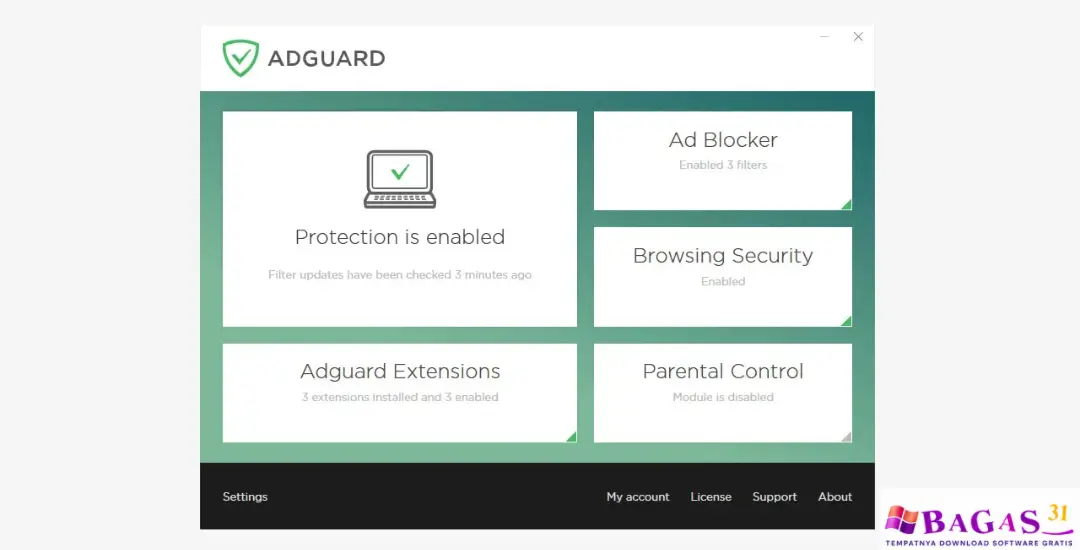
Fitur Ad Blocking merupakan fungsi utama AdGuard.
AdGuard menggunakan filter yang berisi kumpulan aturan untuk menentukan request atau elemen mana yang perlu diblokir.
Fitur ini dapat digunakan untuk menangani:
Banner advertisements
Pop-up
Video ads
Search ads
Tracking elements
Self-promotion tertentu
Elemen iklan pada aplikasi yang kompatibel
AdGuard juga menyediakan Filtering Log sehingga pengguna dapat melihat request yang dibuat browser dan aplikasi. Dari log tersebut, pengguna dapat membuat aturan untuk memblokir atau mengizinkan request tertentu.
Tracking Protection
Tracking Protection ditujukan untuk mengurangi aktivitas tracker dan analytics yang digunakan oleh website atau layanan online.
AdGuard menjelaskan bahwa perlindungan ini dapat membantu memblokir berbagai tracker dan sistem analytics.
Pengguna juga dapat mengatur filter sesuai tingkat perlindungan yang diinginkan.
Jika sebuah website mengalami masalah setelah filter tertentu diaktifkan, pengguna dapat menambahkan website tersebut ke daftar pengecualian atau menyesuaikan aturan filtering.
Annoyance Blocking
Tidak semua elemen yang mengganggu website merupakan iklan.
Contohnya adalah:
Pop-up tertentu
Cookie notices
Social widgets
Elemen halaman yang tidak diperlukan
Pesan promosi
Berbagai elemen pengganggu lainnya
AdGuard menyediakan Annoyance Blocking sebagai bagian dari sistem Protection untuk membantu mengurangi elemen-elemen tersebut.
DNS Protection
DNS Protection merupakan salah satu fitur penting AdGuard untuk pengguna yang ingin memiliki kontrol lebih besar terhadap koneksi internet.
DNS digunakan untuk menerjemahkan nama domain menjadi alamat IP. AdGuard memungkinkan pengguna memilih DNS server lain, termasuk layanan DNS milik AdGuard atau server DNS terpercaya lainnya.
AdGuard juga mendukung protokol DNS terenkripsi seperti:
DNS-over-HTTPS
DNS-over-TLS
DNS-over-QUIC pada konfigurasi yang didukung
Dengan DNS filtering, pengguna dapat menerapkan filter pada tingkat DNS untuk membantu memblokir iklan, tracker, phishing domain, dan konten tertentu.
Pilihan DNS AdGuard
AdGuard menyediakan beberapa pilihan DNS, termasuk:
AdGuard DNS: Dirancang untuk memblokir iklan dan tracker.
AdGuard DNS Family Protection: Menambahkan perlindungan terhadap konten dewasa.
AdGuard DNS Non-filtering: Menyediakan koneksi DNS tanpa filtering konten.
Pengguna juga dapat menambahkan DNS server custom.
Browsing Security
Browsing Security membantu memeriksa website terhadap database yang terus diperbarui.
AdGuard menyatakan bahwa aplikasi memeriksa website yang dikunjungi terhadap database untuk membantu memblokir halaman berbahaya. Fitur ini juga ditujukan untuk membantu melindungi pengguna dari phishing.
Namun, pengguna tetap perlu berhati-hati ketika membuka website, mengunduh file, atau memasukkan informasi pribadi secara online.
HTTPS Filtering
Sebagian besar website modern menggunakan HTTPS.
Karena traffic HTTPS terenkripsi, ad blocker tertentu tidak dapat melihat request secara langsung tanpa mekanisme filtering tambahan.
AdGuard menyediakan HTTPS Filtering untuk menangani traffic tersebut. Menurut dokumentasi resminya, fitur ini diperlukan untuk memblokir iklan pada beberapa website yang menggunakan HTTPS secara intensif.
Pengguna dapat:
Mengaktifkan HTTPS filtering.
Menginstal atau mengunduh ulang certificate AdGuard.
Menambahkan website ke daftar pengecualian.
Mengatur filtering berdasarkan kebutuhan.
Karena HTTPS filtering bekerja dengan traffic terenkripsi, beberapa aplikasi mungkin mengalami masalah kompatibilitas. AdGuard menyediakan pengaturan aplikasi dan exclusion untuk menangani kasus seperti ini.
App Management
Salah satu perubahan penting pada AdGuard 8.0 adalah pengelolaan traffic aplikasi.
Pada bagian App Management, pengguna dapat menentukan bagaimana traffic setiap aplikasi diproses.
AdGuard menjelaskan bahwa aplikasi dapat memiliki tiga lapisan pemrosesan:
Traffic routing.
Ad/tracker filtering.
HTTPS filtering.
Pengaturan tersebut dapat berbeda berdasarkan compatibility list, exclusion list, dan konfigurasi Filter unknown apps.
Fitur ini berguna ketika satu aplikasi bekerja normal dengan filtering sedangkan aplikasi lain membutuhkan pengecualian.
Statistics
AdGuard 8.0 menyediakan bagian Statistics yang memberikan gambaran aktivitas jaringan.
Pengguna dapat melihat informasi berdasarkan:
Apps
Domains
Companies
Network requests
Traffic activity
Statistics dapat membantu mengetahui aplikasi mana yang melakukan koneksi internet dan domain apa saja yang diaksesnya.
Parental Control
AdGuard juga menyediakan Parental Control sebagai salah satu bagian dari Protection. Fitur ini dapat membantu membatasi akses ke konten tertentu dan menggunakan blocklist sesuai kebutuhan keluarga. Pengguna tetap perlu menggabungkan fitur ini dengan pengaturan Windows dan kebiasaan penggunaan internet yang sesuai.

AdGuard Assistant dan Extensions
AdGuard menyediakan sistem Extensions yang dapat memperluas fungsi aplikasi menggunakan userscript.
Beberapa userscript yang tersedia antara lain:
AdGuard Assistant
AdGuard Extra
AdGuard Popup blocker
Web of Trust
AdGuard juga menyediakan Assistant untuk membantu pengguna mengakses kontrol filtering langsung dari browser dalam kondisi yang kompatibel.
AdGuard untuk Windows 11
AdGuard Windows 11 mendukung fitur system-wide filtering pada versi terbaru.
Windows 11 juga mendapatkan beberapa pengaturan khusus, termasuk opsi untuk memblokir iklan pada Start menu Windows 11 melalui Ad Blocking.
Pengguna Windows 11 dapat menggunakan AdGuard untuk:
Memblokir iklan browser.
Memblokir tracker.
Mengatur DNS.
Mengelola traffic aplikasi.
Mengaktifkan Browsing Security.
Menggunakan Filtering Log.
Membuat custom rules.
Mengatur pengecualian website dan aplikasi.
AdGuard untuk Windows 10
AdGuard Windows 10 juga didukung oleh versi terbaru.
Menurut dokumentasi resmi saat ini, persyaratan sistem AdGuard for Windows adalah Windows 10 atau lebih baru.
Windows 10 dapat menggunakan fitur utama seperti:
Ad Blocking
Tracking Protection
DNS Protection
Browsing Security
Annoyance Blocking
HTTPS Filtering
App Management
Statistics
Parental Control
Unduh juga dari Bagas31
System Requirements AdGuard
Sebelum Download AdGuard, pastikan komputer memenuhi persyaratan minimum versi terbaru.
Komponen | Persyaratan |
|---|---|
Software | AdGuard for Windows |
Versi Terbaru | 8.0.1 |
Operating System | Windows 10 atau lebih baru |
Processor | 2-core, 2.0 GHz atau lebih cepat |
RAM | Minimal 6 GB |
Free Disk Space | Minimal 4 GB |
Platform | Windows PC |
Internet | Dibutuhkan untuk download dan update |
Windows 8 / 8.1 | Tidak didukung oleh AdGuard v8.0+ |
Persyaratan Windows 10+, RAM 6 GB, processor dual-core 2.0 GHz atau lebih cepat, dan storage minimal 4 GB tercantum pada dokumentasi AdGuard saat ini.
AdGuard juga mengumumkan bahwa mulai versi 8.0, Windows 8 dan Windows 8.1 tidak lagi didukung oleh versi terbaru.
Cara Download AdGuard
Untuk Download AdGuard, pilih installer yang sesuai dengan Windows Anda.
Langkah 1 — Siapkan Windows
Pastikan Windows 10 atau Windows 11 sudah berjalan dengan normal.
Langkah 2 — Download Installer
Download installer AdGuard for Windows dari sumber yang terpercaya.
Langkah 3 — Tunggu Download
Tunggu sampai file installer selesai diunduh sebelum menjalankannya.
Langkah 4 — Jalankan Installer
Setelah selesai, buka file installer AdGuard.
Langkah 5 — Lanjutkan ke Instalasi
Ikuti wizard instalasi sampai proses selesai.
Dokumentasi AdGuard menjelaskan bahwa installer Windows menggunakan file adguardInstaller.exe dan meminta konfirmasi User Account Control sebelum perubahan dilakukan pada sistem.
Cara Install Adguard
Pertama, pilih tipe instalasi dan klik pada Next.

Kemudian, baca pernyataan tersebut, pilih opsi Lanjutkan instalasi, dan klik pada Next.

Sekarang, jika Anda ingin menentukan folder instalasi program, klik Browse, atau untuk melanjutkan, klik pada Next.

Kemudian klik pada Next.

Kemudian, pilih tugas instalasi tambahan sesuai kebutuhan Anda dan klik pada Next.

Instalasi telah dimulai, harap tunggu sebentar.

Akhirnya, ini adalah antarmuka akhir, dan program siap digunakan.

Cara Mengatur Ad Blocking
Buka:
AdGuard → Protection → Ad Blocking
Di dalam menu ini Anda dapat mengatur filter yang digunakan.
AdGuard memungkinkan pengguna mengaktifkan basic protection, search ads filtering, language-specific filters, serta membuat custom rules.
Jika sebuah website membutuhkan iklan tertentu agar berfungsi normal, Anda dapat menggunakan pengecualian atau menyesuaikan aturan filter.
Cara Mengatur Tracking Protection
Buka:
Protection → Tracking Protection
Aktifkan perlindungan sesuai kebutuhan.
Jika terdapat website yang tidak bekerja dengan normal, periksa apakah tracker tertentu diperlukan oleh website tersebut.
Anda juga dapat menggunakan allowlist atau pengecualian ketika diperlukan.
Cara Menggunakan DNS Protection
Buka:
Protection → DNS Protection
Kemudian pilih DNS server.
Anda dapat menggunakan:
AdGuard DNS.
AdGuard DNS Family Protection.
AdGuard DNS Non-filtering.
DNS provider lain.
Custom DNS server.
AdGuard juga memungkinkan pengguna membuat custom DNS rules untuk memblokir, mengizinkan, atau mengarahkan domain tertentu.
Cara Mengaktifkan HTTPS Filtering
Buka pengaturan:
Network → HTTPS Filtering
Kemudian aktifkan filtering sesuai kebutuhan.
AdGuard akan menggunakan certificate untuk melakukan filtering terhadap traffic HTTPS. Dokumentasi resmi menyediakan opsi untuk menginstal ulang atau mengunduh certificate serta menambahkan website tertentu ke daftar pengecualian.
Jika aplikasi tertentu berhenti bekerja setelah HTTPS filtering diaktifkan, gunakan App Management atau exclusion list untuk aplikasi tersebut.
Cara Mengatur Aplikasi
Buka:
AdGuard → App Management
Di sini Anda dapat melihat aplikasi yang telah terdeteksi oleh AdGuard. Setiap aplikasi dapat memiliki konfigurasi berbeda.
Misalnya, Anda dapat membiarkan browser mendapatkan filtering penuh tetapi mengecualikan aplikasi tertentu yang mengalami masalah kompatibilitas.
AdGuard menggunakan compatibility list dan exclusion list untuk menentukan bagaimana aplikasi diproses.
Cara Menggunakan Filtering Log
Filtering Log berguna untuk pengguna yang ingin mengetahui request apa saja yang dibuat oleh browser atau aplikasi.
Buka bagian Filtering Log dan pilih request yang ingin diperiksa.
Dari sana, pengguna dapat melihat apakah sebuah request:
Diizinkan.
Diblokir.
Diproses oleh filter tertentu.
Berasal dari domain tertentu.
AdGuard juga memungkinkan pembuatan custom rule dari Filtering Log.
Cara Update AdGuard
AdGuard secara berkala merilis update untuk memperbaiki bug, stabilitas, dan fungsi aplikasi.
Untuk memeriksa update:
Buka AdGuard.
Buka Settings.
Cari bagian update.
Pilih Check for updates.
Jika update tersedia, ikuti proses pembaruan.
AdGuard juga menyediakan opsi untuk memeriksa apakah aplikasi, filters, dan extensions sudah diperbarui.
Cara Menonaktifkan AdGuard Sementara
Jika sebuah website atau aplikasi tidak berfungsi setelah filtering diaktifkan, Anda dapat menonaktifkan protection sementara untuk melakukan pengujian. Namun, lebih baik mencari sumber masalah terlebih dahulu.
Jika masalah hanya terjadi pada satu website, gunakan pengecualian website daripada menonaktifkan seluruh protection. Jika masalah hanya terjadi pada satu aplikasi, gunakan App Management untuk mengatur filtering aplikasi tersebut.
Tips Menggunakan AdGuard
Aktifkan Protection: Pastikan protection aktif ketika Anda membutuhkan filtering.
Gunakan Filter yang Sesuai: Jangan mengaktifkan terlalu banyak filter jika tidak diperlukan.
Periksa Filtering Log: Gunakan log ketika ingin mengetahui mengapa sebuah request diblokir atau diizinkan.
Gunakan Allowlist: Jika website tertentu mengalami masalah, tambahkan hanya website tersebut ke pengecualian.
Periksa App Management: Gunakan pengaturan aplikasi untuk menangani software yang tidak kompatibel dengan filtering.
Gunakan DNS Protection: DNS filtering dapat menjadi lapisan tambahan untuk memblokir domain tertentu.
Periksa HTTPS Filtering: Jika website atau aplikasi mengalami masalah, periksa pengaturan HTTPS filtering.
Jangan Mengubah Advanced Settings Sembarangan: AdGuard memperingatkan bahwa perubahan pada Advanced Settings yang tidak tepat dapat menyebabkan masalah performa, koneksi internet, atau konfigurasi privacy/security.
Update Filter Secara Berkala: Filter yang diperbarui membantu AdGuard mengikuti perubahan pada website dan tracker.
Gunakan Versi Sesuai Windows: Pastikan sistem operasi Anda memenuhi persyaratan versi AdGuard yang digunakan.
FAQ AdGuard
Apakah AdGuard mendukung Windows 11?
Ya. AdGuard versi terbaru mendukung Windows 11.
Apakah AdGuard mendukung Windows 10?
Ya. Dokumentasi saat ini mencantumkan Windows 10 atau lebih baru sebagai persyaratan sistem.
Apakah AdGuard mendukung Windows 7?
Versi terbaru AdGuard for Windows tidak mendukung Windows 7. Untuk versi terbaru, sistem operasi minimum adalah Windows 10.
Apakah AdGuard masih mendukung Windows 8?
AdGuard menyatakan bahwa mulai versi 8.0, Windows 8 dan Windows 8.1 tidak lagi didukung.
Apakah AdGuard hanya bekerja pada browser?
Tidak. AdGuard for Windows menyediakan system-level filtering dan dapat memproses traffic aplikasi sesuai konfigurasi App Management.
Apakah AdGuard bisa memblokir tracker?
Ya. Tracking Protection dirancang untuk membantu memblokir tracker dan sistem analytics tertentu.
Apa fungsi DNS Protection pada AdGuard?
DNS Protection memungkinkan pengguna memilih DNS server dan menerapkan filtering pada tingkat DNS. AdGuard juga mendukung custom DNS rules.
Apa fungsi HTTPS Filtering?
HTTPS Filtering memungkinkan AdGuard memproses traffic HTTPS untuk membantu memfilter iklan dan tracker pada website yang menggunakan koneksi terenkripsi.
Apakah AdGuard memiliki Parental Control?
Ya. Parental Control tersedia sebagai salah satu bagian dari Protection.
Apa itu App Management?
App Management memungkinkan pengguna mengatur routing dan filtering traffic untuk aplikasi yang terpasang pada Windows.
Apa itu Filtering Log?
Filtering Log menunjukkan request yang dibuat browser dan aplikasi sehingga pengguna dapat melihat request yang diblokir atau diizinkan serta membuat custom rules.
Apakah AdGuard membutuhkan internet?
Internet dibutuhkan untuk download software, update aplikasi, dan pembaruan filter. Setelah terpasang, fungsi filtering lokal dapat berjalan berdasarkan konfigurasi yang tersedia.
Apakah AdGuard aman digunakan?
AdGuard menyediakan berbagai fitur filtering, privacy, DNS, dan browsing security. Namun, pengguna tetap perlu menggunakan software dari sumber terpercaya dan memahami bahwa tidak ada satu tool yang dapat menggantikan seluruh praktik keamanan internet.
Kesimpulan
Download AdGuard terbaru menjadi pilihan bagi pengguna Windows yang ingin memiliki kontrol lebih besar terhadap iklan, tracker, DNS, dan traffic aplikasi. AdGuard for Windows tidak hanya bekerja sebagai ad blocker browser, tetapi menyediakan system-wide filtering, Tracking Protection, DNS Protection, Browsing Security, HTTPS Filtering, App Management, Statistics, dan berbagai pengaturan tambahan.
Versi terbaru yang tersedia saat ini adalah AdGuard for Windows 8.0.1, yang dirilis pada September 2026. Versi 8.0 membawa desain baru dan perubahan besar pada cara aplikasi menangani traffic sistem dan aplikasi.
Untuk pengguna Windows 10 dan Windows 11, AdGuard terbaru dapat digunakan untuk mengatur filtering sesuai kebutuhan. Pengguna yang membutuhkan kontrol lebih lanjut dapat memanfaatkan DNS Protection, HTTPS Filtering, Filtering Log, custom rules, dan App Management. Sementara itu, pengguna yang mengalami masalah kompatibilitas sebaiknya menggunakan exclusion atau pengaturan aplikasi daripada langsung menonaktifkan seluruh protection.
Sebelum melakukan Download AdGuard, pastikan sistem memenuhi persyaratan minimum, terutama Windows 10 atau lebih baru, RAM minimal 6 GB, processor 2-core 2.0 GHz atau lebih cepat, dan storage kosong minimal 4 GB.
![Adguard 8.0.1 Full Download [Terbaru]](https://bagas31.id/wp-content/uploads/2024/12/Adguard-BAGAS31-1-1.webp)