
Download DriverPack Solution Offline & Online Terbaru untuk Windows
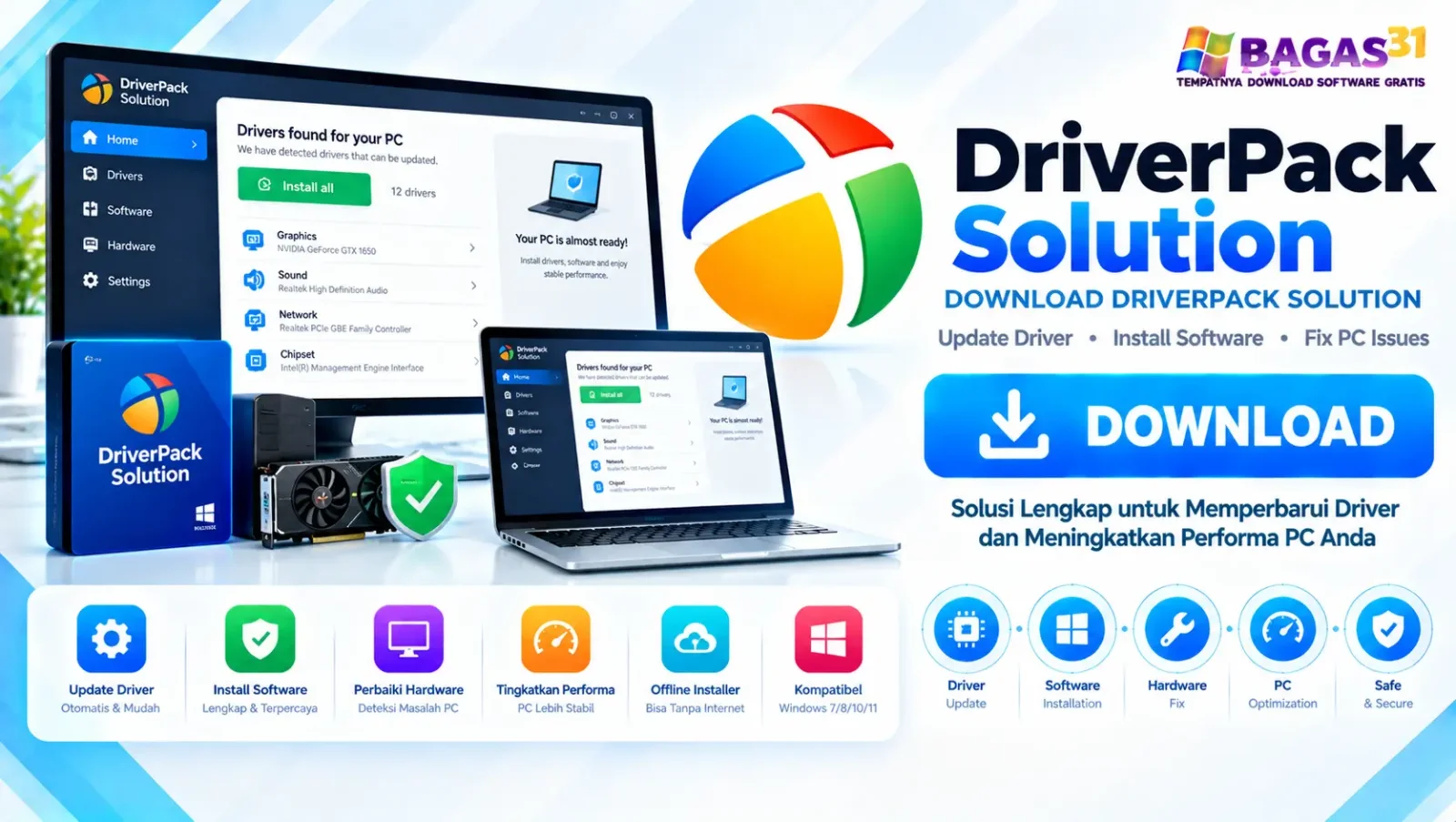
Download DriverPack Solution untuk Windows jika Anda membutuhkan software untuk mendeteksi, menginstal, dan memperbarui driver perangkat secara otomatis. DriverPack dapat membantu menangani berbagai komponen seperti chipset, VGA, audio, LAN, WiFi, Bluetooth, USB, touchpad, webcam, printer, dan perangkat lainnya. DriverPack tersedia dalam beberapa pilihan, termasuk DriverPack Online, DriverPack Offline Network, dan DriverPack Offline Full, sehingga pengguna dapat memilih versi sesuai kondisi komputer dan koneksi internet. Pada panduan ini, Anda akan menemukan informasi lengkap mengenai Download DriverPack Solution terbaru, perbedaan versi Online dan Offline, fitur utama, system requirements, cara download, cara menggunakan DriverPack, serta langkah yang perlu diperhatikan sebelum memasang atau memperbarui driver Windows.
Apa Itu DriverPack Solution?
DriverPack Solution adalah software yang dirancang untuk membantu pengguna Windows melakukan deteksi dan instalasi driver secara otomatis.
Driver merupakan komponen penting yang memungkinkan Windows berkomunikasi dengan hardware. Tanpa driver yang sesuai, perangkat seperti kartu grafis, audio, LAN, WiFi, Bluetooth, touchpad, atau chipset mungkin tidak bekerja sebagaimana mestinya.
Setelah instalasi Windows baru, salah satu masalah yang sering terjadi adalah beberapa hardware belum mempunyai driver yang sesuai. Kondisi tersebut dapat membuat koneksi internet tidak berfungsi, resolusi layar menjadi terbatas, suara tidak keluar, atau perangkat tertentu tidak dikenali.
DriverPack menyediakan database driver yang dapat digunakan untuk membantu proses tersebut. Menurut situs resminya, DriverPack mendukung driver untuk berbagai versi Windows termasuk Windows 11, Windows 10, Windows 8.1, Windows 8, Windows 7, dan Windows XP.
Software ini juga tersedia dalam versi Online dan Offline. Dengan begitu, pengguna dapat memilih pendekatan yang sesuai dengan kondisi komputer.
DriverPack Solution Terbaru
DriverPack tidak menggunakan satu paket yang sama untuk semua kebutuhan. Saat ini situs resminya mencantumkan beberapa paket dengan fungsi dan ukuran berbeda.
Versi yang tercantum pada halaman resmi DriverPack meliputi:
Versi | Build | Ukuran | Koneksi Internet |
|---|---|---|---|
DriverPack Online | 17.11.108 | 8.42 MB | Diperlukan |
DriverPack Offline Network | 17.10.14-25091 | 888 MB | Tidak diperlukan |
DriverPack Offline Full | 17.10.14-25060 | 47 GB | Tidak diperlukan |
DriverPack Online digunakan untuk mengunduh driver melalui internet, sedangkan Offline Network berfokus pada driver perangkat jaringan. Offline Full berisi kumpulan driver yang jauh lebih besar dan dirancang agar dapat bekerja tanpa koneksi internet.
Database driver DriverPack juga diperbarui secara berkala. DriverPack menyatakan bahwa database untuk versi Online dan Offline diperbarui setidaknya sekali sebulan dan biasanya lebih sering.
Versi DriverPack Solution
Salah satu hal yang perlu dipahami sebelum Download DriverPack Solution adalah perbedaan antara versi yang tersedia.
DriverPack Online
DriverPack Online merupakan versi berukuran kecil yang digunakan ketika komputer mempunyai koneksi internet. Menurut halaman resmi DriverPack, paket ini berukuran sekitar dan akan mengunduh driver yang dibutuhkan melalui internet.
Versi ini cocok ketika:
Komputer masih mempunyai koneksi internet.
Anda ingin menggunakan paket installer berukuran kecil.
Anda tidak ingin menyimpan database driver berukuran puluhan gigabyte.
Anda hanya membutuhkan driver yang relevan dengan hardware komputer.
Anda ingin melakukan proses download driver setelah hardware terdeteksi.
Kekurangannya adalah versi ini bergantung pada koneksi internet ketika driver perlu diunduh. Jika komputer baru selesai diinstal Windows dan LAN/WiFi belum mempunyai driver, DriverPack Online mungkin tidak dapat langsung mengunduh semua driver yang dibutuhkan karena komputer belum mempunyai koneksi internet. Dalam kondisi tersebut, versi Network dapat menjadi alternatif.

DriverPack Offline Network
DriverPack Offline Network merupakan paket yang berfokus pada driver jaringan. Paket ini berisi driver untuk hardware jaringan seperti LAN dan WiFi dan menurut situs resmi memiliki ukuran sekitar 888 MB. Paket tersebut dapat digunakan tanpa koneksi internet. Versi ini sangat berguna pada komputer yang mengalami masalah seperti:
LAN tidak terdeteksi.
WiFi tidak muncul.
Setelah install Windows tidak ada koneksi internet.
Driver network adapter hilang.
Komputer tidak dapat terhubung ke internet untuk mengunduh driver lain.
Setelah driver LAN atau WiFi berhasil dipasang, komputer dapat memperoleh koneksi internet dan pengguna dapat melanjutkan dengan DriverPack Online.
DriverPack sendiri menjelaskan penggunaan Network sebagai cara untuk memulihkan koneksi internet sebelum melanjutkan menggunakan versi Online.
DriverPack Offline Full
DriverPack Offline Full merupakan paket terbesar yang berisi kumpulan driver yang jauh lebih lengkap.
Situs resmi DriverPack saat ini mencantumkan ukuran sekitar 47 GB untuk paket Offline Full. Paket tersebut dirancang untuk bekerja tanpa koneksi internet.
Versi ini lebih sesuai untuk:
Teknisi komputer.
Administrator sistem.
Service center.
Instalasi Windows pada banyak komputer.
Komputer tanpa akses internet.
Pengguna yang ingin menyimpan database driver secara lokal.
Karena ukurannya sangat besar, DriverPack Offline Full membutuhkan storage yang jauh lebih banyak dibandingkan versi Online atau Network.
Kemampuan Utama DriverPack Solution
Automatic Hardware Detection: Mendeteksi hardware yang terpasang pada komputer dan membantu menentukan driver yang sesuai.
Automatic Driver Installation: Membantu menginstal driver yang diperlukan tanpa harus mencari setiap driver satu per satu.
Driver Update: Memeriksa driver yang tersedia dan membantu memperbarui driver yang sudah lama.
Offline Driver Installation: DriverPack Offline dapat digunakan tanpa koneksi internet karena database driver disimpan secara lokal.
Network Driver Recovery: DriverPack Offline Network menyediakan driver untuk perangkat LAN dan WiFi sehingga dapat membantu mengembalikan koneksi internet.
Large Driver Database: DriverPack menyediakan database driver untuk berbagai kategori hardware dan versi Windows.
Windows 11 Support: DriverPack menyediakan katalog driver untuk perangkat yang digunakan pada Windows 11.
Windows 10 Support: DriverPack menyediakan driver untuk berbagai perangkat pada Windows 10.
Windows 7 Support: DriverPack juga mencantumkan dukungan driver untuk Windows 7.
Expert Mode: Pengguna yang ingin memiliki kontrol lebih dapat menggunakan Expert Mode untuk melihat pengaturan dan pilihan tambahan.
Multiple Hardware Categories: Database driver mencakup kategori seperti chipset, LAN, WLAN/WiFi, sound, video, Bluetooth, camera, monitor, touchpad, USB, storage, dan perangkat lainnya.
DriverPack untuk Windows 10
Windows 10 masih banyak digunakan pada berbagai desktop dan laptop, sehingga kebutuhan terhadap driver yang kompatibel masih cukup umum.
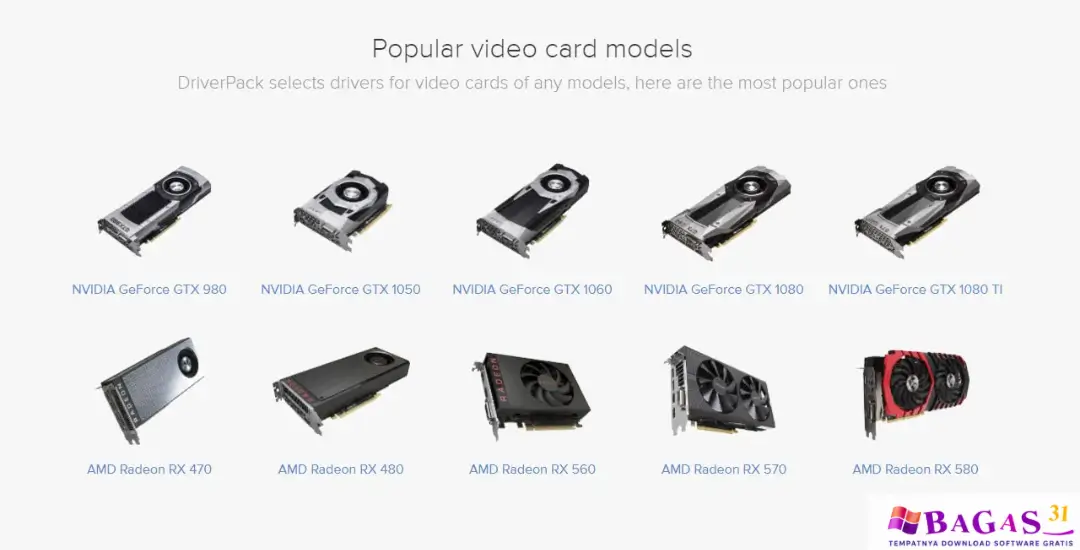
DriverPack menyediakan driver untuk berbagai hardware Windows 10, termasuk:
NVIDIA
AMD
Intel
Realtek
Broadcom
Qualcomm
MediaTek
LAN adapters
WiFi adapters
Audio devices
Chipset
USB controllers
Touchpad
Jika setelah instalasi Windows 10 terdapat perangkat dengan tanda seru pada Device Manager, driver perangkat tersebut mungkin belum terpasang atau belum sesuai.
DriverPack untuk Windows 7
DriverPack Solution Windows 7 masih dapat berguna pada komputer lama yang menggunakan Windows 7. DriverPack mencantumkan Windows 7 dalam daftar versi Windows yang didukung oleh database driver-nya. Pada komputer lama, driver yang paling sering dibutuhkan setelah instalasi Windows biasanya meliputi:
Chipset
LAN
WiFi
Audio
VGA
USB
Touchpad
Card Reader
Untuk sistem Windows 7, pastikan Anda memilih driver yang benar-benar sesuai dengan arsitektur dan hardware komputer.
DriverPack untuk Komputer Tanpa Internet
Salah satu alasan pengguna mencari driverpack solution offline adalah karena komputer yang baru diinstal Windows sering kali belum mempunyai driver LAN atau WiFi. Dalam kondisi tersebut, menggunakan software yang membutuhkan internet dapat menjadi kurang praktis.
DriverPack menyediakan dua pendekatan offline:
Offline Network: Paket berisi driver perangkat jaringan dan dapat digunakan tanpa internet.
Offline Full: Paket dengan database driver yang jauh lebih besar dan juga dapat digunakan tanpa internet.
Menurut FAQ resmi DriverPack, versi Offline dapat digunakan dari media penyimpanan seperti HDD, USB, DVD, atau SD tanpa koneksi internet.
DriverPack untuk Instalasi Windows Baru
Setelah melakukan clean install Windows, beberapa driver biasanya belum tersedia.
Contohnya, Windows mungkin sudah berjalan tetapi:
WiFi belum muncul.
LAN tidak berfungsi.
Resolusi layar masih rendah.
Speaker tidak mengeluarkan suara.
Touchpad tidak bekerja.
Bluetooth tidak tersedia.
USB tertentu belum dikenali.
Dalam situasi seperti ini, Download DriverPack Solution Offline dapat menjadi salah satu metode untuk mendapatkan driver yang diperlukan.
Urutan yang dapat digunakan:
Install Windows.
Periksa Device Manager.
Identifikasi perangkat yang belum mempunyai driver.
Jika internet tersedia, gunakan DriverPack Online.
Jika internet tidak tersedia, gunakan DriverPack Offline Network atau Offline Full.
Instal driver yang diperlukan.
Restart komputer.
Periksa kembali Device Manager.
System Requirements DriverPack Solution
Sebelum melakukan Download DriverPack Solution, pastikan Anda memiliki storage yang cukup, terutama jika memilih paket Offline.
Komponen | Persyaratan |
|---|---|
Software | DriverPack Solution |
Windows | Windows 11, Windows 10, Windows 8.1, Windows 8, Windows 7, Windows XP |
Architecture | 32-bit / 64-bit sesuai driver dan sistem |
DriverPack Online | Sekitar 8.42 MB |
DriverPack Offline Network | Sekitar 888 MB |
DriverPack Offline Full | Sekitar 47 GB |
Internet | Diperlukan untuk DriverPack Online |
Offline Network | Tidak membutuhkan internet |
Offline Full | Tidak membutuhkan internet |
Storage | Sesuaikan dengan versi yang dipilih |
Ukuran paket dan versi di atas mengikuti informasi yang saat ini ditampilkan oleh situs resmi DriverPack.
Cara Download DriverPack Solution
Sebelum download driverpack solution, tentukan terlebih dahulu versi yang paling sesuai.
Pilihan 1: Download DriverPack Online
Pilih DriverPack Online jika komputer sudah terhubung ke internet.
Versi ini mempunyai ukuran awal yang kecil dan kemudian mengunduh driver yang dibutuhkan melalui koneksi internet.
Pilihan 2: Download DriverPack Offline Network
Pilih DriverPack Offline Network jika komputer tidak memiliki koneksi internet karena driver LAN atau WiFi belum terpasang.
Paket ini berisi driver untuk hardware jaringan.
Pilihan 3: Download DriverPack Offline Full
Pilih DriverPack Offline Full jika Anda membutuhkan database driver dalam jumlah besar dan ingin bekerja tanpa internet.
Perhatikan bahwa ukurannya sekitar 47 GB, sehingga Anda membutuhkan storage dan waktu download yang jauh lebih besar.
Cara Menggunakan DriverPack Online
Setelah Download DriverPack Solution Online, Anda dapat menjalankannya langsung.
DriverPack menyatakan bahwa software tidak memerlukan instalasi tradisional. Anda cukup mengunduh versi yang diperlukan dan menjalankan file tersebut.
Langkah-langkahnya:
Jalankan DriverPack Online.
Tunggu sampai proses hardware detection selesai.
Pastikan komputer terhubung ke internet.
DriverPack akan memeriksa driver yang diperlukan.
Periksa daftar driver yang ditampilkan.
Gunakan mode yang sesuai dengan kebutuhan.
Mulai proses instalasi.
Tunggu sampai semua driver selesai dipasang.
Restart komputer jika diperlukan.
Cara Menggunakan DriverPack Offline
Jika Anda menggunakan DriverPack Solution Offline, prosesnya sedikit berbeda karena database driver sudah tersedia secara lokal.
Langkah-langkah:
Siapkan folder atau media penyimpanan DriverPack Offline.
Jalankan file DriverPack.
Tunggu proses scanning hardware.
Periksa driver yang ditemukan.
Pilih driver yang diperlukan.
Mulai proses instalasi.
Tunggu sampai selesai.
Restart Windows.
Periksa kembali Device Manager.
DriverPack menyatakan bahwa versi Offline dapat beroperasi tanpa koneksi internet dan tanpa instalasi tradisional.
Cara Install Driver dengan DriverPack
Setelah DriverPack melakukan scanning, Anda akan mendapatkan daftar driver yang dapat dipasang.
Sebelum memilih semuanya sekaligus, periksa daftar tersebut terlebih dahulu.
Langkah 1 — Periksa hardware
Identifikasi perangkat yang benar-benar membutuhkan driver.
Langkah 2 — Pilih driver
Pilih driver yang sesuai dengan hardware.
Langkah 3 — Mulai instalasi
Jalankan proses instalasi melalui DriverPack.
Langkah 4 — Tunggu proses selesai
Jangan mematikan komputer atau mencabut media penyimpanan ketika proses sedang berjalan.
Langkah 5 — Restart Windows
Setelah instalasi selesai, restart Windows jika diminta.
Langkah 6 — Periksa Device Manager
Buka:
Start → Device Manager
Periksa apakah masih ada hardware dengan tanda peringatan.
Cara Update Driver Windows
Selain digunakan setelah clean install Windows, DriverPack juga dapat digunakan untuk membantu memeriksa driver lama. Sebelum melakukan update, sebaiknya buat restore point dan catat driver yang sedang digunakan. DriverPack sendiri menjelaskan bahwa restore point dibuat agar sistem dapat dikembalikan ke kondisi sebelumnya apabila terjadi masalah setelah proses driver.
Proses Update Driver
Jalankan DriverPack.
Tunggu proses scanning.
Periksa driver yang terdeteksi.
Bandingkan driver yang tersedia dengan kondisi saat ini.
Pilih driver yang memang perlu diperbarui.
Jalankan proses update.
Restart Windows.
Periksa kembali hardware.
Tidak semua driver lama harus diganti jika komputer sudah bekerja dengan stabil. Update driver sebaiknya dilakukan ketika ada alasan yang jelas, misalnya masalah kompatibilitas, bug, dukungan perangkat baru, atau kebutuhan software tertentu.
Cara Mengatasi Driver LAN atau WiFi yang Hilang
Masalah LAN atau WiFi merupakan salah satu alasan utama pengguna mencari driverpack solution offline.
Jika komputer tidak mempunyai koneksi internet setelah install Windows, Anda dapat menggunakan DriverPack Offline Network.
Langkahnya:
Download DriverPack Offline Network menggunakan komputer lain.
Pindahkan file ke USB flash drive.
Hubungkan USB ke komputer yang bermasalah.
Jalankan DriverPack Network.
Tunggu hardware detection.
Pilih driver LAN atau WiFi yang sesuai.
Instal driver.
Restart komputer.
Sambungkan komputer ke internet.
Setelah internet kembali, Anda dapat menggunakan DriverPack Online untuk kebutuhan driver lainnya.
DriverPack secara resmi menjelaskan bahwa Network version berisi driver untuk hardware jaringan dan dapat digunakan tanpa koneksi internet.
Backup dan Restore Driver
Sebelum melakukan perubahan besar, sebaiknya buat restore point Windows.
DriverPack menyatakan bahwa restore point digunakan untuk membantu mengembalikan sistem ke konfigurasi sebelumnya ketika terjadi masalah setelah perubahan driver.
Jika setelah instalasi driver tertentu muncul masalah seperti:
Blue Screen.
WiFi hilang.
Audio tidak berfungsi.
VGA mengalami error.
Device Manager menampilkan error.
Anda dapat mempertimbangkan untuk mengembalikan driver melalui Windows Device Manager atau menggunakan restore point.
DriverPack ISO Download Terbaru
Keyword driverpack solution iso sering digunakan untuk mencari paket DriverPack Offline yang dapat disimpan atau digunakan sebagai media instalasi driver. Namun, penting untuk membedakan antara ISO resmi dan file ISO yang dibuat ulang oleh pihak ketiga.
Jika Anda mencari paket Offline Full, periksa sumber dan informasi file sebelum menggunakannya. DriverPack saat ini menyediakan Offline Full melalui metode download yang disebutkan pada halaman resminya, dengan ukuran sekitar 47 GB. Hindari mengunduh file ISO dari sumber tidak dikenal hanya karena ukurannya atau namanya terlihat seperti paket resmi.
DriverPack Free Download
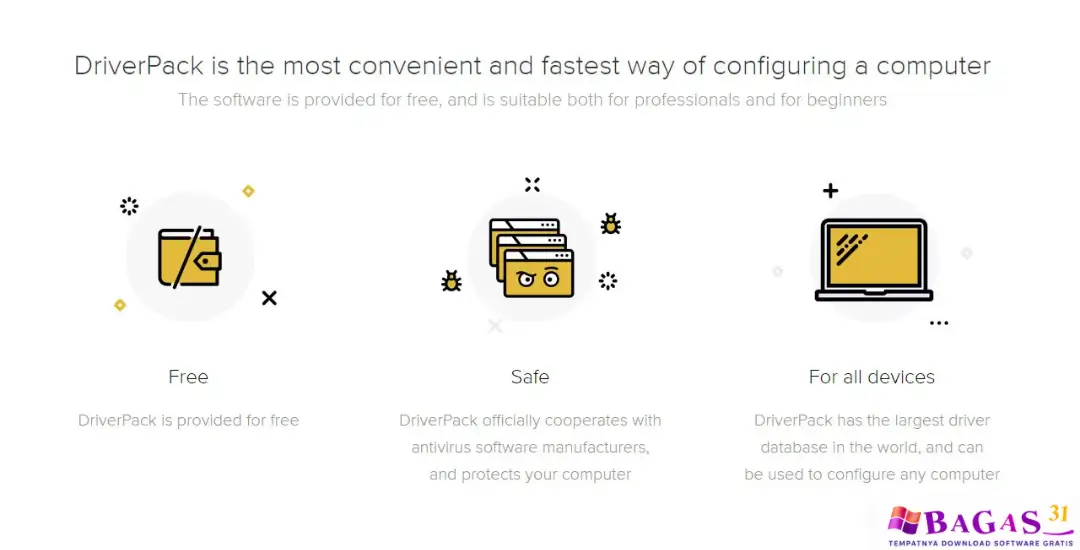
DriverPack menyatakan pada situs resminya bahwa software mereka tersedia secara gratis. Karena itu, keyword seperti free download driverpack solution memang relevan dengan intent pengguna yang mencari software driver gratis.
Namun, pengguna tetap harus memperhatikan sumber download. Untuk mendapatkan software yang belum dimodifikasi, sumber resmi DriverPack merupakan pilihan yang paling mudah diverifikasi.
Apakah DriverPack Membutuhkan Instalasi?
Tidak seperti aplikasi Windows biasa, DriverPack tidak memerlukan proses instalasi tradisional. FAQ resmi DriverPack menyatakan bahwa pengguna cukup mengunduh versi yang dibutuhkan, menjalankan file tersebut, dan software akan mulai bekerja.
Untuk versi Offline, Anda juga dapat menjalankannya dari media penyimpanan sesuai skenario penggunaan. Setelah selesai digunakan, DriverPack dapat dihapus sesuai jenis versi yang digunakan. FAQ resmi menyebut bahwa Online dapat dihapus dengan menghapus file EXE yang digunakan, sedangkan Offline dapat dihapus dengan menghapus folder software.
Masalah Umum DriverPack Solution
DriverPack Tidak Bisa Membuka
Pastikan file download selesai dan tidak rusak.
Jika menggunakan versi Offline, pastikan folder DriverPack lengkap dan tidak ada file penting yang hilang.
DriverPack Tidak Menemukan Driver
Periksa apakah hardware benar-benar terdeteksi oleh Windows.
Anda juga dapat membuka Device Manager dan melihat Hardware ID perangkat yang bermasalah.
DriverPack Tidak Bisa Mengakses Internet
Jika menggunakan Online version, pastikan koneksi internet berfungsi.
Jika driver LAN atau WiFi belum tersedia, gunakan Offline Network terlebih dahulu.
WiFi Tidak Muncul Setelah Install Windows
Gunakan DriverPack Offline Network atau instal driver WiFi dari situs produsen laptop atau motherboard.
Audio Tidak Berfungsi
Periksa Device Manager dan pastikan driver audio sudah terpasang.
Jika diperlukan, instal driver audio dari sumber produsen hardware.
Resolusi Layar Tidak Normal
Pastikan driver graphics Intel, AMD, atau NVIDIA sudah terpasang sesuai hardware.
Driver Baru Menyebabkan Masalah
Gunakan Device Manager untuk melakukan rollback jika tersedia, atau gunakan Windows Restore Point untuk mengembalikan konfigurasi sebelumnya.
DriverPack Terlalu Besar
Jika Anda tidak membutuhkan seluruh database offline, gunakan DriverPack Online atau DriverPack Offline Network sesuai kebutuhan.
Offline Full memang berukuran sekitar 47 GB karena mencakup database driver yang jauh lebih besar.
Tips Menggunakan DriverPack Solution
Buat Restore Point: Selalu buat restore point sebelum melakukan perubahan driver dalam jumlah besar.
Gunakan Expert Mode: Pilih Expert Mode jika Anda ingin memeriksa driver sebelum pemasangan.
Periksa Device Manager: Gunakan Device Manager untuk memastikan perangkat yang benar-benar membutuhkan driver.
Gunakan Offline Network: Pilih versi Network ketika LAN atau WiFi tidak berfungsi setelah instalasi Windows.
Gunakan Online Jika Internet Tersedia: Versi Online memiliki ukuran awal jauh lebih kecil dan mengunduh driver sesuai kebutuhan.
Gunakan Offline Full untuk Teknisi: Paket besar ini lebih cocok untuk penggunaan offline dan instalasi pada banyak komputer.
Jangan Update Semua Driver Tanpa Alasan: Jika komputer sudah stabil, tidak selalu diperlukan untuk mengganti seluruh driver.
Periksa Driver Graphics: Untuk gaming dan aplikasi grafis, gunakan driver yang sesuai dengan model GPU.
Simpan Offline Pack di Storage Besar: Offline Full membutuhkan sekitar 47 GB, sehingga gunakan media penyimpanan dengan kapasitas yang mencukupi.
Gunakan Sumber Terpercaya: Hindari paket DriverPack yang dimodifikasi atau berasal dari situs yang tidak jelas.
FAQ DriverPack Solution
Apa itu DriverPack Offline?
DriverPack Offline merupakan versi yang menyimpan database driver secara lokal sehingga dapat digunakan tanpa koneksi internet.
Apa itu DriverPack Offline Network?
DriverPack Offline Network adalah versi yang berisi driver untuk perangkat jaringan seperti LAN dan WiFi. Ukuran yang tercantum di situs resmi adalah sekitar 888 MB.
Apa itu DriverPack Offline Full?
DriverPack Offline Full merupakan paket dengan database driver yang jauh lebih lengkap dan dapat digunakan tanpa internet. Situs resmi saat ini mencantumkan ukurannya sekitar 47 GB.
Apakah DriverPack bisa digunakan tanpa internet?
Ya. DriverPack Offline dirancang untuk bekerja tanpa koneksi internet.
Apakah DriverPack bisa digunakan untuk Windows 11?
Ya. DriverPack menyediakan katalog driver untuk Windows 11 dan berbagai perangkat yang kompatibel.
Apakah DriverPack mendukung Windows 7?
Ya. Windows 7 tercantum dalam daftar versi Windows yang didukung oleh DriverPack.
Apakah DriverPack gratis?
Situs resmi DriverPack menyatakan bahwa software tersebut tersedia secara gratis.
Apakah DriverPack perlu di-install?
Tidak. Menurut FAQ resmi, DriverPack dapat dijalankan setelah file yang diperlukan diunduh tanpa proses instalasi tradisional.
DriverPack mana yang cocok jika komputer tidak memiliki WiFi?
DriverPack Offline Network dapat digunakan untuk mendapatkan driver LAN/WiFi tanpa koneksi internet. Setelah koneksi tersedia, DriverPack Online dapat digunakan untuk driver lainnya.
DriverPack mana yang cocok untuk teknisi?
DriverPack Offline Full lebih sesuai untuk teknisi atau administrator yang membutuhkan database driver lokal dalam jumlah besar dan sering melakukan instalasi Windows pada banyak komputer.
Apakah DriverPack dapat memperbarui driver?
Ya. DriverPack Online dapat mendeteksi driver yang perlu diperbarui dan mengunduh versi yang tersedia dari database DriverPack.
Seberapa sering database DriverPack diperbarui?
DriverPack menyatakan bahwa database Online dan Offline diperbarui setidaknya sekali sebulan dan biasanya lebih sering.
Kesimpulan
Download DriverPack Solution dapat membantu pengguna Windows yang membutuhkan cara praktis untuk mendeteksi, menginstal, dan memperbarui driver. Software ini menyediakan beberapa pilihan sehingga pengguna dapat memilih berdasarkan kondisi komputer. DriverPack Online cocok ketika koneksi internet tersedia, DriverPack Offline Network dapat membantu ketika driver LAN atau WiFi belum tersedia, sedangkan DriverPack Offline Full menyediakan database driver yang jauh lebih besar untuk penggunaan tanpa internet.
DriverPack juga mendukung berbagai versi Windows dan kategori hardware, termasuk chipset, graphics, audio, LAN, WiFi, Bluetooth, USB, touchpad, monitor, storage controller, dan perangkat lainnya. Untuk pengguna biasa, versi Online dapat menjadi pilihan praktis karena ukuran download awalnya kecil. Sementara itu, teknisi atau pengguna yang sering melakukan instalasi Windows dapat mempertimbangkan paket Offline sesuai kebutuhan storage dan workflow mereka.
