
Download EaseUS Data Recovery Wizard Technician 20.8.0 Terbaru
Download EaseUS Data Recovery Wizard Technician 20.8.0 untuk Windows jika Anda membutuhkan software untuk mencari dan memulihkan file yang terhapus, data yang hilang, partisi bermasalah, hard drive, USB, SD card, atau penyimpanan yang terformat. Setelah mendapatkan installer, jalankan file setup, pilih bahasa, setujui ketentuan penggunaan, tentukan lokasi instalasi, lalu selesaikan proses setup hingga program terbuka. Untuk recovery, jangan memasang software atau menyimpan hasil pemulihan pada drive yang sedang mengalami kehilangan data. Pilih drive sumber, lakukan pemindaian, gunakan filter untuk menemukan file yang dibutuhkan, preview file jika tersedia, kemudian simpan hasil recovery ke drive lain yang sehat.
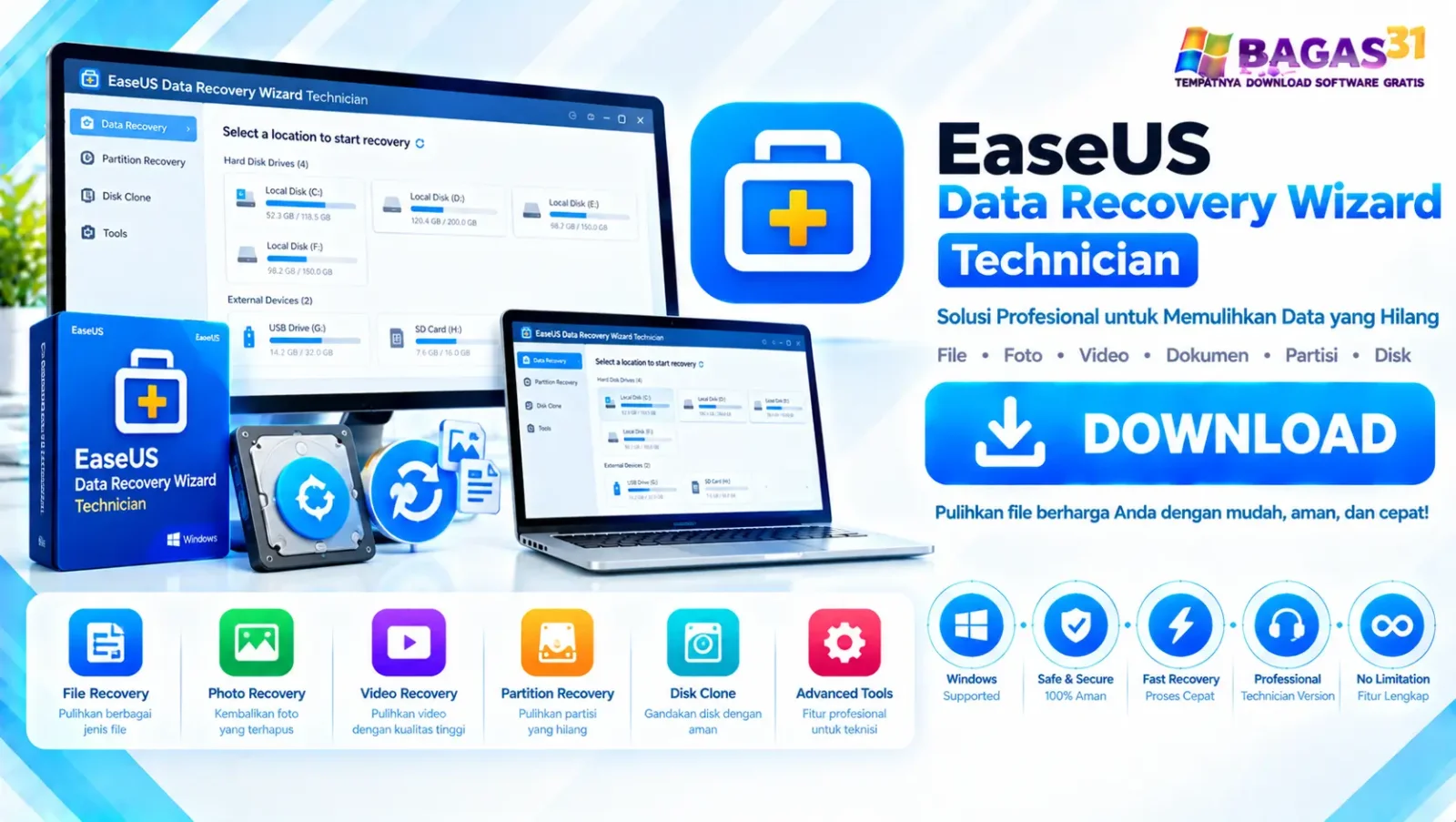
EaseUS Data Recovery Wizard Technician 20.8.0
EaseUS Data Recovery Wizard Technician adalah software pemulihan data Windows yang dirancang untuk membantu menemukan kembali file yang hilang dari berbagai media penyimpanan. Software ini dapat digunakan ketika file terhapus secara tidak sengaja, partisi tidak lagi dapat diakses, media penyimpanan mengalami masalah file system, atau data hilang setelah proses format.
Untuk halaman ini, versi yang digunakan sebagai referensi adalah EaseUS Data Recovery Wizard Technician 20.8.0, yaitu versi yang tercatat pada riwayat resmi EaseUS untuk September 2026. Dibandingkan versi 17.0 yang masih tercantum pada artikel lama, versi 20.8.0 lebih relevan untuk halaman yang menargetkan pencarian EaseUS Data Recovery terbaru.
Apa yang Bisa Dilakukan EaseUS Data Recovery Wizard?
EaseUS Data Recovery Wizard dibuat untuk membantu mencari file yang tidak lagi terlihat melalui cara normal di Windows. Proses recovery dimulai dengan memilih lokasi atau media penyimpanan yang ingin diperiksa, kemudian software melakukan scanning untuk menemukan data yang masih dapat dideteksi.
Beberapa penggunaan yang relevan antara lain:
Memulihkan file yang terhapus dari komputer atau media penyimpanan.
Mencari data setelah format pada drive atau partisi.
Recovery dari hard drive internal maupun eksternal.
USB data recovery untuk flash drive atau perangkat USB lainnya.
SD card recovery untuk kartu memori yang masih dapat dibaca sistem.
Pemulihan partisi ketika struktur partisi mengalami masalah.
RAW recovery ketika file system tidak dapat dikenali dengan normal.
Mencari foto, video, dokumen, audio, arsip, dan file lainnya yang terdeteksi selama scanning.
Preview file sebelum recovery sehingga pengguna dapat memeriksa hasil yang ditemukan sebelum menyimpannya.
EaseUS sendiri mendokumentasikan dukungan recovery untuk HDD, SSD, SD card dan USB drive pada versi Windows.
Perubahan pada Versi 20.8.0
Jika Anda masih menemukan halaman atau installer yang menyebut EaseUS Data Recovery Wizard 17.0, perlu diperhatikan bahwa versi tersebut sudah tertinggal cukup jauh.
Dalam riwayat resmi EaseUS, versi 20.8.0 untuk Free, Professional, dan Technician tercatat pada September 2026. Pembaruan tersebut berfokus pada responsiveness ketika memproses data dalam jumlah besar serta peningkatan stabilitas dan reliability untuk proses scan dan recovery yang berlangsung lama.
Sebelumnya, versi 20.7.0 memperkenalkan SD Card Rescue, sedangkan versi 20.6.0 menambahkan indikator recoverability dan informasi kesehatan storage. Karena itu, informasi versi pada artikel sebaiknya selalu diperbarui ketika EaseUS menerbitkan build baru.

System Requirements EaseUS Data Recovery Wizard
Spesifikasi resmi EaseUS mencantumkan kebutuhan berikut untuk Data Recovery Wizard pada Windows:
Komponen | Minimum |
|---|---|
OS | Windows 11 / 10 / 8 / 7 |
CPU | 1 GHz, 32-bit atau 64-bit |
RAM | 1 GB |
Storage instalasi | 200 MB minimum |
File system | FAT, exFAT, NTFS/NTFS5, ext2/ext3, HFS+, ReFS |
EaseUS juga mencantumkan dukungan Windows Server pada dokumentasi produknya. Untuk recovery dalam jumlah besar, tentu saja kebutuhan ruang penyimpanan dapat jauh lebih tinggi karena file hasil recovery harus disimpan pada media tujuan.
Cara Download EaseUS Data Recovery Wizard Technician
Jika Anda ingin memasang software pada komputer Windows, gunakan installer yang sesuai dengan sistem dan edisi yang Anda gunakan.
Langkah download
Buka halaman EaseUS Data Recovery Wizard Technician.
Pastikan nama software dan versi installer sudah sesuai.
Download file installer ke folder yang mudah ditemukan.
Setelah download selesai, periksa ukuran dan nama file sebelum menjalankannya.
Jika file berasal dari arsip, ekstrak terlebih dahulu menggunakan aplikasi archive yang sesuai.
Jalankan installer dengan akun Windows yang memiliki izin instalasi.
Lanjutkan ke proses setup.
Jangan langsung memasang software pada drive yang datanya sedang ingin dipulihkan. Untuk recovery data, lokasi instalasi dapat menjadi faktor penting karena aktivitas penulisan baru berpotensi menimpa data yang belum dipulihkan.
Cara Install EaseUS Data Recovery Wizard Technician
Sekarang, izinkan saya menunjukkan kepada Anda bagaimana Anda menginstal utilitas pemulihan data ini, saya juga akan menunjukkan proses aktivasi juga.
Pertama, ekstrak file RAR utama menggunakan WinRAR, dan setelah itu jalankan setup EaseUS Data Recovery Wizard.

Selanjutnya, pilih bahasa dan kemudian klik OK.

Setelah itu, Wizard Setup akan dimulai jadi klik "Next".

Kemudian pilih perjanjian lisensi dan kebijakan privasi, oleh karena itu klik "Accept".

Setelah itu pilih lokasi di mana Anda ingin menginstal program tersebut, kemudian klik "Confirm".

Akan ada beberapa pengaturan tambahan juga, jadi silakan pilih dan klik "Install".

Menginstal EaseUS Data Recovery, jadi mohon tunggu beberapa saat.

Instalasi selesai, jadi silakan klik "Finish".

Kemudian setelah itu, di folder keygen EaseUS Data Recovery, salin aplikasi yang tersedia di sana.

Pergi ke Local Disk C dan buka program files.

Setelah itu, buka folder EaseUs yang tersedia di sana.

Sekarang, buka folder EaseUS Data Recovery Wizard yang ada di dalamnya.

Tempelkan aplikasi yang telah disalin di sana, dan klik "Continue".

EaseUS Data Recovery Keygen akan mulai, jadi klik "Activate"

Keygen akan memberitahu Anda bahwa itu telah diaktifkan.

Sekarang, Anda dapat menggunakan versi penuh EaseUS Data Recovery Wizard Technician secara gratis.

Hal Penting Sebelum Melakukan Recovery
Ini merupakan bagian yang sangat penting jika tujuan utama Anda adalah mengembalikan file yang hilang.
Jangan melakukan aktivitas penulisan baru pada drive yang kehilangan data.
Hindari:
Menginstal software recovery ke drive yang sama.
Menyimpan hasil recovery ke drive sumber.
Menyalin file baru ke media yang bermasalah.
Memformat ulang media berulang kali.
Menjalankan proses yang dapat mengubah struktur partisi tanpa memahami risikonya.
Idealnya, gunakan drive berbeda sebagai lokasi penyimpanan hasil recovery. Jika data sangat penting dan perangkat menunjukkan gejala kerusakan fisik seperti suara abnormal, disconnect berulang, atau tidak terdeteksi sama sekali, software recovery biasa mungkin bukan pilihan yang tepat. Dalam kondisi seperti itu, pertimbangkan layanan professional data recovery.
Cara Recover File yang Terhapus
Untuk file yang baru saja hilang, Anda dapat memulai dengan proses scanning dari lokasi tempat file tersebut sebelumnya berada.
Langkah recovery
Buka EaseUS Data Recovery Wizard.
Pilih drive atau lokasi tempat file sebelumnya disimpan.
Jalankan proses Scan.
Tunggu sampai hasil scanning tersedia.
Gunakan Filter untuk mempersempit hasil.
Cari nama, tipe, atau lokasi file jika informasi tersebut tersedia.
Gunakan Preview pada file yang dapat diperiksa.
Pilih file yang ingin dikembalikan.
Klik Recover.
Simpan hasil recovery ke drive lain.
EaseUS menjelaskan workflow dasarnya sebagai memilih lokasi, melakukan scan, lalu memfilter dan preview hasil sebelum recovery.
Cara Recover Data dari Hard Drive
Jika data hilang dari hard drive internal atau external, jangan langsung melakukan format ulang hanya karena Windows menampilkan error.
Langkah yang dapat dicoba:
Hubungkan drive ke komputer.
Pastikan Windows dapat mendeteksi perangkat.
Buka EaseUS Data Recovery Wizard.
Pilih hard drive yang bermasalah.
Mulai scanning.
Tunggu sampai hasil file muncul.
Gunakan filter untuk menemukan dokumen, foto, video atau file lainnya.
Preview file yang tersedia.
Pilih data yang dibutuhkan.
Simpan hasil recovery ke media penyimpanan berbeda.
Keberhasilan recovery tidak dapat dijamin untuk setiap kondisi. Jika data telah tertimpa oleh data baru, kemungkinan pemulihan dapat berkurang.
Cara Recover Data dari USB Flash Drive
Untuk USB data recovery, jangan menyalin file baru ke flash drive yang mengalami kehilangan data.
Hubungkan USB ke Windows, kemudian:
Buka EaseUS Data Recovery Wizard.
Pilih USB drive dari daftar media.
Jalankan scan.
Tunggu sampai hasil ditemukan.
Filter berdasarkan tipe file atau lokasi jika tersedia.
Preview file penting.
Pilih file yang ingin dikembalikan.
Klik recovery.
Tentukan drive lain sebagai lokasi penyimpanan.
Jika USB sama sekali tidak terdeteksi, masalahnya bisa berada pada koneksi, controller, atau hardware sehingga pendekatan software tidak selalu cukup.
Cara Recover Data dari SD Card
SD card recovery berguna ketika kartu memori masih dapat dikenali tetapi foto, video, atau file lainnya tidak lagi muncul.
Sebelum melakukan scanning:
Jangan mengambil foto atau video baru.
Jangan memindahkan file ke SD card.
Jangan melakukan format jika Windows memintanya tanpa mempertimbangkan kebutuhan recovery.
Gunakan card reader yang stabil.
Sediakan drive lain untuk menyimpan hasil recovery.
Versi terbaru EaseUS juga memiliki pengembangan SD Card Rescue, yang diperkenalkan pada versi 20.7.0 untuk skenario kartu SD yang tidak dapat diakses, tidak dikenali, atau meminta format.
Recovery Partisi yang Hilang
Masalah partisi dapat membuat drive terlihat kosong, berubah menjadi RAW, atau tidak lagi menampilkan struktur folder seperti sebelumnya.
EaseUS Data Recovery Wizard memiliki fungsi untuk membantu mencari data pada kondisi kehilangan partisi dan skenario file system tertentu. Dokumentasi produk juga mencantumkan dukungan terhadap beberapa file system seperti NTFS, exFAT, FAT dan ReFS.
Jika struktur partisi mengalami kerusakan, hindari membuat partisi baru sebelum data penting diamankan.
RAW Partition Recovery
Ketika Windows menampilkan drive sebagai RAW, sistem operasi tidak dapat menggunakan file system tersebut seperti biasanya.
Dalam kondisi ini:
Jangan klik Format jika data di dalamnya masih dibutuhkan.
Anda dapat mencoba:
Hubungkan drive.
Buka EaseUS Data Recovery Wizard.
Pilih drive RAW.
Jalankan scanning.
Tunggu hasil file.
Periksa folder dan file yang ditemukan.
Preview data penting.
Recover ke drive lain.
Namun, RAW tidak selalu berarti masalah software sederhana. Kerusakan storage atau hardware juga dapat menyebabkan perangkat masuk kondisi tersebut.
Memilih File yang Akan Dipulihkan
Jangan selalu memilih seluruh hasil scan jika Anda hanya membutuhkan beberapa file.
Gunakan filter dan pencarian untuk mempersempit hasil berdasarkan:
File type
Nama file
Folder
Extension
Waktu atau informasi file yang tersedia
Preview
Pendekatan ini membantu mengurangi pekerjaan ketika hasil scanning berisi ribuan file.
EaseUS Data Recovery Wizard Technician vs Professional
Technician bukan sekadar nama berbeda untuk installer biasa. EaseUS memosisikan edisi Technician untuk IT professionals, service providers, system administrators, technicians, dan consultants yang memberikan layanan recovery kepada pengguna atau klien.
Sementara itu, pengguna personal biasanya lebih relevan dengan edisi Free atau Professional, tergantung kebutuhan dan lisensi. Karena itu, sebelum memasang atau menggunakan Technician, pastikan edisi yang digunakan sesuai dengan kebutuhan dan hak lisensi Anda.
Apakah EaseUS Data Recovery Gratis?
EaseUS Data Recovery Wizard tersedia dalam beberapa edisi, termasuk Free, Professional, dan Technician. Fungsi, batasan recovery, serta model lisensinya dapat berbeda antara edisi. Jangan menganggap semua fitur Technician tersedia pada Free Edition. Untuk kebutuhan personal sederhana, Anda dapat mengevaluasi edisi yang sesuai terlebih dahulu. Untuk penggunaan profesional atau layanan recovery kepada klien, perhatikan ketentuan lisensi Technician.
Tips Agar Peluang Recovery Lebih Besar
Jika file baru saja terhapus, tindakan setelah kehilangan data sangat penting.
Semakin banyak data baru yang ditulis ke media sumber, semakin besar risiko data lama tertimpa.
Karena itu:
Hentikan penggunaan drive jika memungkinkan.
Jangan install aplikasi recovery pada drive sumber.
Jangan menyimpan hasil recovery ke drive sumber.
Jangan melakukan format sebelum mencoba recovery.
Gunakan storage lain untuk hasil pemulihan.
Jika drive mengalami kerusakan fisik, pertimbangkan bantuan profesional.
Untuk data yang sangat penting, buat keputusan recovery secara hati-hati sebelum melakukan operasi yang mengubah media.
Masalah Umum Saat Menggunakan EaseUS Data Recovery
Drive tidak muncul: Periksa kabel, port USB, enclosure, card reader, dan apakah drive terlihat di Disk Management Windows. Jika perangkat tidak terdeteksi sama sekali, kemungkinan masalahnya bukan sekadar file yang terhapus.
Hasil scan terlalu banyak: Gunakan filter dan search untuk mempersempit file berdasarkan tipe, nama, atau lokasi.
File ditemukan tetapi tidak dapat dibuka: File dapat ditemukan tetapi mengalami kerusakan atau hanya sebagian datanya yang masih tersedia. Recovery tidak selalu berarti file akan kembali dalam kondisi sempurna.
Recovery berjalan sangat lama: Scanning media besar dapat membutuhkan waktu lama. Kecepatan bergantung pada ukuran drive, kondisi media, interface, jumlah file, dan jenis scanning.
Versi terbaru 20.8.0 sendiri membawa peningkatan responsiveness dan stabilitas untuk proses yang menangani data dalam jumlah besar serta recovery jangka panjang.
Pertanyaan yang Sering Diajukan
Apakah EaseUS Data Recovery bisa recover file yang terhapus?
Ya, Data Recovery Wizard dirancang untuk membantu menemukan file yang hilang atau terhapus, tetapi keberhasilan recovery bergantung pada kondisi media dan apakah data lama sudah tertimpa.
Apakah EaseUS bisa recover hard drive yang terformat?
EaseUS mendukung skenario recovery dari media yang diformat, tetapi hasilnya tidak dapat dijamin untuk semua kasus.
Apakah EaseUS bisa recover USB?
Ya. EaseUS mendokumentasikan penggunaan Data Recovery Wizard untuk USB drive dan berbagai media penyimpanan lainnya.
Apakah EaseUS bisa recover SD card?
Ya. SD card recovery merupakan salah satu penggunaan yang didukung, dan versi terbaru juga memiliki pengembangan SD Card Rescue untuk beberapa kondisi kartu yang bermasalah.
Apakah data yang sudah tertimpa masih bisa dipulihkan?
Jika data lama sudah tertimpa oleh data baru, kemungkinan recovery dapat berkurang secara signifikan. Karena itu, hentikan aktivitas penulisan pada drive sesegera mungkin setelah kehilangan data.
Di mana hasil recovery harus disimpan?
Simpan hasil recovery pada drive atau media penyimpanan lain, bukan pada drive yang menjadi sumber data hilang.
Kesimpulan
EaseUS Data Recovery Wizard Technician merupakan software recovery yang dapat membantu mencari kembali file yang hilang dari berbagai media penyimpanan Windows. Untuk download EaseUS Data Recovery Wizard Technician, pastikan versi yang digunakan sesuai dengan kebutuhan dan perhatikan bahwa 20.8.0 merupakan versi yang tercatat pada riwayat resmi EaseUS saat artikel ini diperbarui. Selain proses instalasi, hal yang paling penting adalah menggunakan prosedur recovery yang benar: jangan menulis data baru ke drive sumber, jangan memasang software pada media yang ingin dipulihkan, dan simpan hasil recovery ke drive lain. Dengan pendekatan tersebut, Anda dapat mengurangi risiko memperburuk kondisi data saat mencoba melakukan recovery.
