
Download PDF Annotator 10.0.0.1011 untuk Windows
Download PDF Annotator 10.0.0.1011 jika Anda membutuhkan software Windows untuk menambahkan catatan, highlight, komentar, tulisan tangan, tanda tangan, gambar, stamp, dan berbagai anotasi langsung ke dokumen PDF. Pada panduan ini Anda dapat mengetahui versi terbaru PDF Annotator 10, kompatibilitas Windows, cara mendapatkan installer, cara install PDF Annotator, cara membuka dan memberi anotasi pada PDF, hingga informasi mengenai trial dan lisensi. Versi terbaru yang tercantum pada situs developer adalah PDF Annotator 10.0.0.1011, dengan installer Windows.
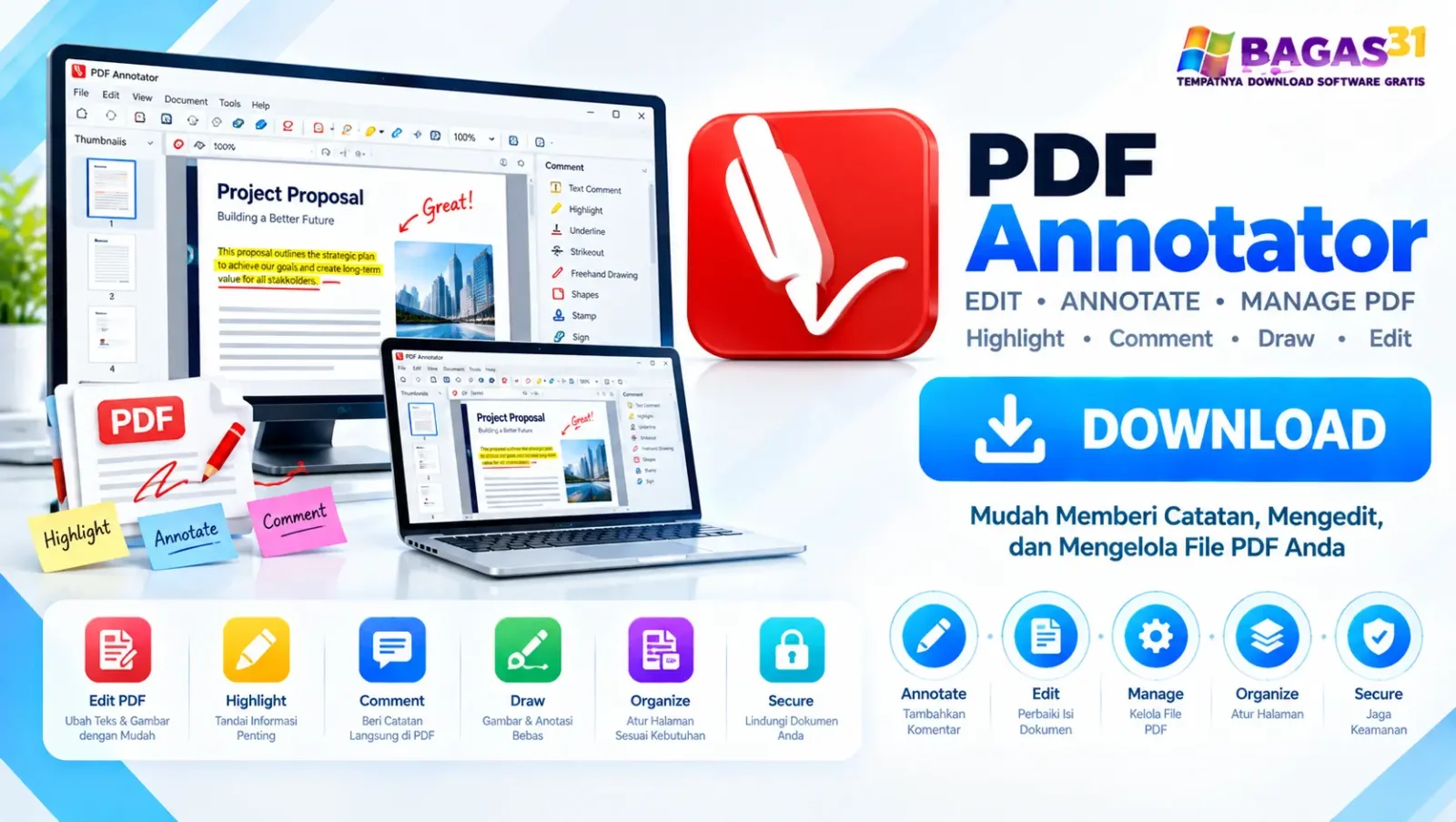
Apa Itu PDF Annotator?
PDF Annotator adalah aplikasi Windows yang dibuat khusus untuk memberi anotasi pada dokumen PDF. Berbeda dengan PDF reader biasa, software ini menyediakan berbagai alat untuk menambahkan komentar, koreksi, highlight, gambar, tulisan tangan, tanda tangan, stamp, serta elemen visual lainnya langsung pada halaman PDF.
Anotasi tersebut dapat disimpan kembali ke dalam dokumen sehingga file yang sudah diberi markup dapat dibagikan kepada orang lain. Developer juga menjelaskan bahwa anotasi dapat dilihat oleh aplikasi PDF lain tanpa memerlukan PDF Annotator untuk membaca hasilnya.
Software ini dapat digunakan pada komputer desktop, notebook, Tablet PC, serta perangkat yang menggunakan graphics tablet eksternal yang kompatibel dengan Windows.
PDF Annotator 10.0.0.1011 Terbaru
PDF Annotator 10 merupakan generasi terbaru dari aplikasi ini. Support page resmi saat ini mencantumkan versi 10.0.0.1011, sementara riwayat berita developer menunjukkan maintenance release Build 1011 tersedia pada April 2026.
PDF Annotator 10 membawa perubahan cukup besar dibandingkan versi sebelumnya, bukan sekadar pembaruan kecil. Antarmukanya didesain ulang agar lebih sesuai dengan Windows 11, rendering dokumen ditingkatkan, dan beberapa fungsi produktivitas baru ditambahkan.
Apa yang Bisa Dilakukan dengan PDF Annotator?
PDF Annotator berfokus pada pekerjaan yang membutuhkan markup langsung pada dokumen. Beberapa kemampuan yang tersedia meliputi:
Highlight dan underline untuk menandai bagian penting dari dokumen.
Text annotation untuk memberikan komentar atau keterangan tertulis.
Handwritten annotation menggunakan mouse, touch, atau perangkat pena yang kompatibel.
Signature stamps untuk menyimpan dan menggunakan tanda tangan sebagai elemen anotasi.
Custom stamps yang dapat dibuat dari gambar atau kumpulan anotasi.
Shapes dan drawing tools untuk membuat garis, panah, kotak, lingkaran, dan bentuk lainnya.
Image annotations untuk memasukkan gambar ke halaman PDF.
Page management untuk memindahkan, menyalin, menghapus, menyisipkan, atau menggabungkan halaman.
Headers dan footers yang dapat diterapkan pada halaman atau rentang halaman.
Watermarks untuk menambahkan teks watermark pada dokumen.
Print to PDF Annotator untuk membuat dokumen PDF melalui virtual printer.
Redaction pada gambar untuk menyamarkan bagian tertentu pada gambar.
Searchable text annotations pada kondisi yang didukung sehingga teks anotasi dapat dicari atau disalin pada aplikasi PDF lain.
Kemampuan tersebut membuat PDF Annotator lebih berorientasi pada review dan markup dokumen daripada sekadar membaca file PDF.
Perubahan Penting di PDF Annotator 10
Versi 10 mendapatkan tampilan baru dengan menu dan toolbar yang lebih modern. Ikonnya menggunakan desain vector sehingga tetap tajam pada berbagai resolusi layar, sementara dark mode juga mendapatkan penyesuaian warna.
Dukungan multi-monitor turut diperbaiki. Pengguna dapat memindahkan jendela aplikasi di antara monitor dengan pengaturan DPI berbeda dengan masalah scaling yang lebih sedikit.
Untuk dokumen PDF kompleks, rendering dilakukan di background sehingga proses scrolling dan zooming tidak terlalu menghambat antarmuka. Operasi yang membutuhkan waktu lebih lama juga dapat dibatalkan.
PDF Annotator 10 juga memperkenalkan penyimpanan anotasi sebagai objek vector jika memungkinkan. Hasilnya dapat memberikan tampilan yang lebih tajam ketika dokumen dibuka menggunakan PDF viewer lain dan, untuk anotasi teks tertentu, teks dapat tetap dicari atau disalin.

Print to PDF Annotator
Salah satu komponen yang menarik pada versi terbaru adalah Print to PDF Annotator.
Fitur ini bekerja sebagai virtual printer sehingga dokumen dari aplikasi Windows lain dapat diarahkan ke PDF Annotator. Versi baru driver tersebut dirancang untuk kompatibilitas Windows 11 dan telah mendapatkan sertifikasi Windows 11 menurut developer.
Fungsi ini berguna ketika dokumen yang sedang Anda kerjakan berasal dari aplikasi yang menyediakan opsi print tetapi tidak memiliki workflow PDF langsung.
Watermark, Header, dan Footer
PDF Annotator 10 memungkinkan pengguna menambahkan header, footer, dan watermark ke halaman dokumen.
Watermark dapat ditempatkan di tengah halaman, diputar, atau diperbesar hingga memenuhi area halaman. Pengaturan font dan posisi juga dapat disesuaikan.
Fungsi tersebut dapat berguna untuk dokumen internal, draft, materi review, maupun dokumen yang membutuhkan penanda visual.
Stamps dan Signature
PDF Annotator mempunyai sistem stamps yang dapat digunakan kembali. Stamp tidak hanya berupa gambar; library dapat berisi berbagai kombinasi anotasi seperti teks, gambar, tulisan tangan, atau simbol.
Anda juga dapat membuat stamp dari gambar atau menyimpan anotasi yang sudah dibuat sebagai stamp. Stamp yang sama kemudian dapat digunakan kembali pada halaman lain atau bahkan diterapkan ke seluruh halaman melalui fungsi duplicate.
Pendekatan ini cocok untuk pengguna yang sering memberikan jenis komentar atau tanda yang sama pada banyak dokumen.
Unduh juga dari Bagas31
Cara Install PDF Annotator di Windows
Setelah installer tersedia, proses pemasangan dapat dilakukan melalui setup Windows.
Tutup aplikasi PDF lain yang sedang digunakan.
Buka file installer PDF Annotator.
Jika Windows menampilkan User Account Control, pilih Yes.
Ikuti instruksi yang ditampilkan oleh setup wizard.
Tentukan lokasi instalasi jika opsi tersebut tersedia.
Lanjutkan proses pemasangan sampai selesai.
Jalankan PDF Annotator 10 dari Start Menu atau shortcut.
Jika Anda mempunyai lisensi, masukkan informasi lisensi sesuai instruksi aplikasi.
Developer menyediakan halaman khusus untuk installation, upgrade, trial, dan pemindahan instalasi ke komputer baru.
Cara Menggunakan PDF Annotator
Setelah instalasi selesai, Anda dapat mulai dari dokumen PDF yang ingin diberi markup.
Alur dasarnya:
Buka PDF Annotator.
Pilih dokumen PDF.
Gunakan Pan Tool untuk berpindah halaman.
Pilih Highlighter untuk menandai teks.
Gunakan Text Tool untuk menambahkan komentar.
Pilih pen atau drawing tool untuk tulisan tangan.
Gunakan Stamp Tool jika ingin menambahkan simbol atau signature.
Atur posisi dan ukuran anotasi.
Simpan dokumen setelah selesai.
Jika menggunakan graphics tablet atau perangkat pena yang kompatibel, PDF Annotator juga dapat digunakan untuk pekerjaan handwriting yang lebih natural.
Cara Membuat Signature Stamp
Signature dapat disimpan sebagai stamp sehingga tidak perlu membuatnya ulang setiap kali dokumen berbeda dibuka.
Secara umum, Anda dapat membuat anotasi tanda tangan kemudian menyimpannya sebagai stamp. Manual resmi juga menyediakan panduan khusus mengenai pembuatan signature stamp dari hasil scan.
Setelah tersedia di toolbox, signature stamp dapat digunakan kembali pada dokumen berikutnya.
Cara Membuat Custom Stamp
Custom stamp cocok jika Anda sering menggunakan tanda tertentu seperti:
Approved, Reviewed, Draft, Important, atau simbol khusus.
PDF Annotator memungkinkan pengguna menyimpan selection sebagai stamp dan membuat stamp dari image file. Stamp tersebut kemudian dapat digunakan kembali sesuai kebutuhan.
Sistem Requirements PDF Annotator 10
Untuk versi terbaru, persyaratan resmi yang perlu diperhatikan adalah:
Operating System: Windows 11 atau Windows 10
Processor: Intel/AMD x86 compatible 1.5 GHz atau lebih cepat, atau ARM dengan pembatasan tertentu
RAM: minimum 1 GB; 2 GB atau lebih direkomendasikan
Storage: minimum 1 GB ruang kosong
Display: minimum 1024 × 768
Graphics tablet/stylus: Windows HID compatible, opsional
Karena itu, informasi lama pada halaman Bagas31 yang menyebut Windows 7/8.1 sebaiknya dihapus dari metadata maupun tabel informasi produk.
PDF Annotator untuk Windows 11
PDF Annotator 10 dirancang untuk Windows 11 dan Windows 10. Versi 10 juga membawa perubahan visual yang secara khusus disesuaikan dengan Windows 11, termasuk interface baru dan virtual printer yang dinyatakan Windows 11-compatible serta certified oleh developer.
Windows on ARM juga didukung dengan beberapa batasan, sehingga pengguna perangkat ARM sebaiknya memeriksa dokumentasi kompatibilitas sebelum instalasi.
Jika PDF Annotator Tidak Bisa Diinstal
Jika setup tidak berjalan dengan normal, periksa beberapa hal berikut:
Pastikan Anda menggunakan Windows 10 atau Windows 11.
Pastikan ruang kosong minimal mencukupi.
Jalankan installer dengan hak administrator.
Pastikan file installer selesai diunduh.
Jika menggunakan Windows on ARM, periksa batasan kompatibilitas.
Jika masalah muncul setelah upgrade, periksa dokumentasi resmi untuk prosedur rollback atau instalasi versi sebelumnya.
Developer juga menyediakan archive untuk versi lama serta panduan installation dan upgrade.
Jika Anotasi Tidak Terlihat di PDF Viewer Lain
PDF Annotator 10 meningkatkan cara anotasi tertentu disimpan ke dalam PDF. Developer menyebut bahwa anotasi dapat disimpan sebagai vector objects jika memungkinkan dan teks pada text annotations dalam banyak kasus dapat dicari, di-highlight, dan disalin pada program PDF lain.
Namun, kompatibilitas tampilan dapat bergantung pada jenis anotasi dan PDF viewer yang digunakan. Jika dokumen terlihat berbeda, buka kembali file menggunakan PDF Annotator dan periksa jenis markup yang digunakan.
FAQ PDF Annotator
Apa itu PDF Annotator?
PDF Annotator adalah software Windows untuk menambahkan komentar, highlight, tulisan tangan, gambar, signature, stamp, dan berbagai anotasi langsung ke dokumen PDF.
Berapa versi terbaru PDF Annotator?
Versi terbaru yang tercantum pada halaman support resmi adalah PDF Annotator 10.0.0.1011.
Apakah PDF Annotator mendukung Windows 11?
Ya. PDF Annotator 10 secara resmi mendukung Windows 11 dan Windows 10.
Apakah PDF Annotator masih mendukung Windows 7?
Untuk PDF Annotator 10, persyaratan resmi saat ini adalah Windows 10 atau Windows 11. Jadi Windows 7 tidak seharusnya dicantumkan sebagai sistem operasi yang didukung untuk versi 10.
Apakah PDF Annotator gratis?
PDF Annotator menyediakan trial, sedangkan full version membutuhkan lisensi yang valid. Developer juga menawarkan lisensi perpetual untuk versi 10.
Apakah PDF Annotator bisa digunakan untuk tulisan tangan?
Ya. Aplikasi mendukung handwriting annotations dan perangkat stylus/graphics tablet yang kompatibel dengan Windows.
Apakah PDF Annotator dapat membuat watermark?
Ya. PDF Annotator 10 memiliki fungsi watermark serta pengaturan header dan footer yang dapat diterapkan pada halaman atau rentang halaman.
Apakah PDF Annotator dapat membuat signature stamp?
Ya. Signature dapat dibuat dan disimpan sebagai stamp untuk digunakan kembali pada dokumen lain.
Berapa RAM yang dibutuhkan?
Persyaratan resmi menyebut 1 GB RAM minimum, sedangkan 2 GB atau lebih direkomendasikan. Aplikasi juga membutuhkan setidaknya 1 GB ruang disk kosong.
Bagaimana cara mengetahui versi PDF Annotator?
Buka aplikasi kemudian pilih Help → About PDF Annotator untuk melihat versi yang sedang terpasang.
Kesimpulan
Download PDF Annotator menjadi relevan bagi pengguna Windows yang membutuhkan aplikasi khusus untuk memberi anotasi, komentar, highlight, tulisan tangan, signature, stamp, watermark, dan markup pada dokumen PDF. PDF Annotator 10 juga membawa perubahan besar pada interface, rendering, multi-monitor support, PDF generation, dan Print to PDF dibandingkan generasi sebelumnya.
Untuk versi terbaru, gunakan PDF Annotator 10.0.0.1011 sebagai referensi halaman dan perbarui informasi sistem menjadi Windows 10/11. Dengan struktur artikel yang memisahkan fungsi, instalasi, penggunaan, kompatibilitas, dan lisensi, halaman ini dapat memberikan informasi yang jauh lebih lengkap daripada sekadar halaman download.
