
Download Windows 10 22H2 ISO 64 Bit – Panduan Instalasi Lengkap
Bagi pengguna yang masih membutuhkan Windows 10 untuk PC lama atau perangkat yang belum kompatibel dengan Windows 11, halaman ini membahas download Windows 10 sekaligus panduan lengkap untuk menyiapkan file ISO, memilih arsitektur 64-bit, membuat installation media, dan melakukan instalasi dari USB. Windows 10 22H2 merupakan versi terakhir Windows 10, sehingga informasi versi, edition, kompatibilitas, system requirements, dan metode instalasi perlu diperhatikan sebelum memulai proses. Microsoft juga telah mengakhiri dukungan umum Windows 10 pada 14 Oktober 2025, sehingga pengguna sebaiknya mempertimbangkan Windows 11 atau opsi Extended Security Updates jika perangkat masih digunakan.
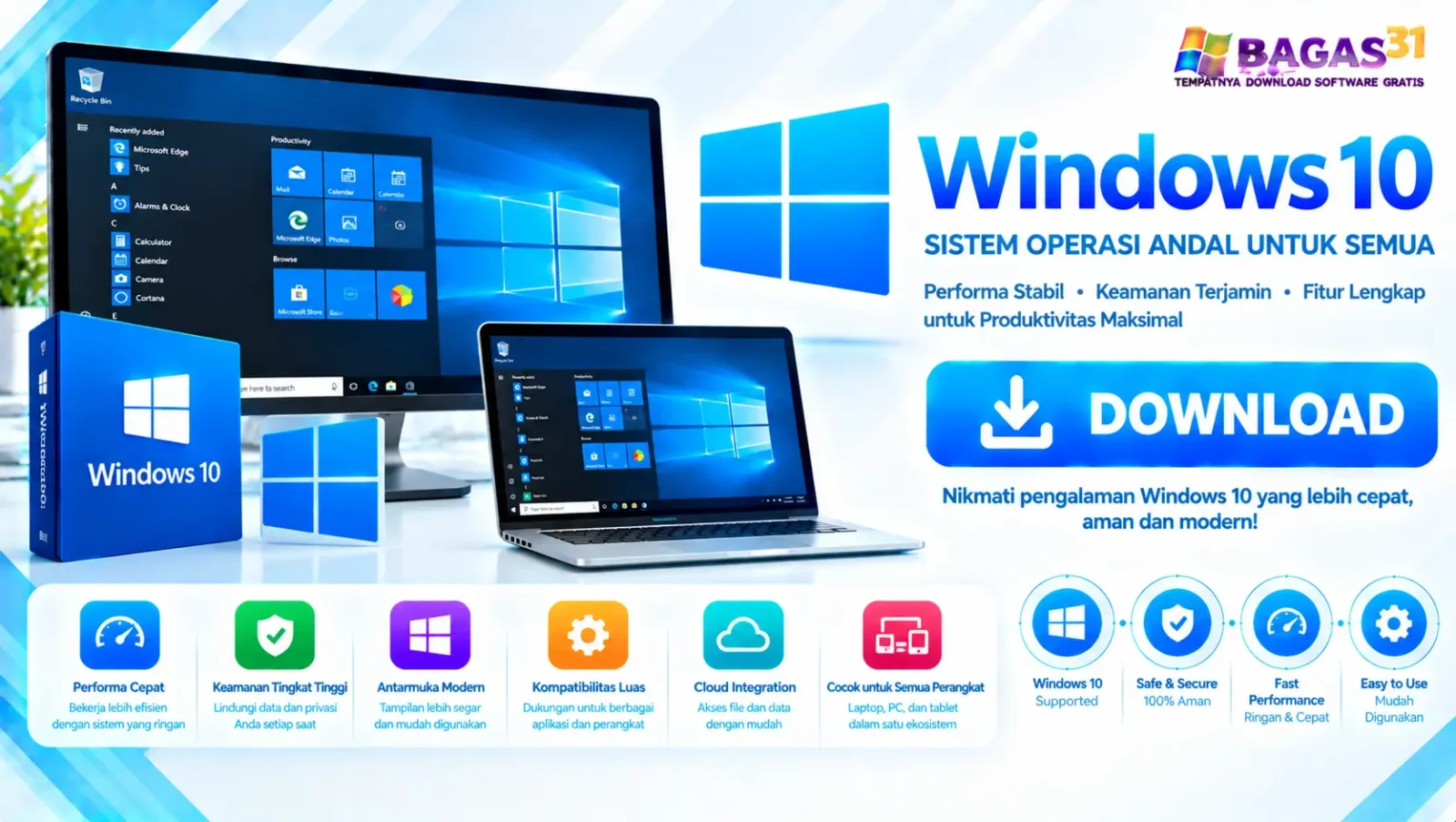
Tentang Windows 10
Windows 10 merupakan sistem operasi desktop Microsoft yang dirancang untuk komputer, laptop, workstation, dan berbagai perangkat kompatibel. Sistem ini memperkenalkan kombinasi desktop klasik dengan fitur modern, dukungan aplikasi Windows, virtual desktop, pengelolaan jendela yang lebih praktis, serta berbagai peningkatan keamanan dibandingkan generasi sebelumnya.
Untuk pengguna yang mencari download Windows 10, hal paling penting saat ini adalah memahami bahwa Windows 10 22H2 merupakan versi final untuk edisi umum seperti Home dan Pro. Tidak ada versi fitur Windows 10 yang lebih baru setelah 22H2.
Windows 10 tetap dapat berjalan setelah masa support berakhir. Namun, berakhirnya support tidak berarti sistem operasi langsung berhenti bekerja. Microsoft menjelaskan bahwa perangkat Windows 10 tetap dapat digunakan, tetapi tidak lagi menerima pembaruan keamanan gratis dan dukungan teknis reguler setelah 14 Oktober 2025.
Windows 10 22H2 dan Build 19045
Windows 10 22H2 adalah release terakhir Windows 10 untuk penggunaan umum. Query GSC seperti Windows 10 19045, Windows 10 22H2 19045.7058, dan variasi build 19045 lainnya berkaitan dengan keluarga build Windows 10 22H2.
Nomor build seperti 19045.x dapat berubah karena cumulative update. Karena itu, nomor build tertentu tidak sebaiknya diperlakukan sebagai nama versi utama yang berbeda.
Dengan kata lain:
Version: Windows 10 22H2
Build family: 19045.x untuk Windows 10 22H2
Edition: Home, Pro, Education, Enterprise, dan edisi terkait sesuai lisensi
Architecture: 32-bit atau 64-bit, tergantung media dan perangkat
Status: Windows 10 umum telah mencapai end of support
Microsoft mencatat bahwa 22H2 merupakan versi terakhir Windows 10 untuk edisi umum.
Apa yang Bisa Dilakukan dengan Windows 10?
Windows 10 masih relevan untuk sejumlah komputer yang digunakan untuk pekerjaan sehari-hari, aplikasi lama, kebutuhan kompatibilitas, atau perangkat yang belum memenuhi persyaratan Windows 11.
Beberapa kemampuan utama yang tersedia antara lain:
Start Menu: menyediakan akses cepat ke aplikasi, pengaturan, dan file yang sering digunakan.
Task View: membantu mengatur aplikasi melalui virtual desktop dan perpindahan antar-workspace.
Snap Assist: memudahkan penataan beberapa jendela pada satu layar.
File Explorer: digunakan untuk mengelola file, folder, drive, dan media penyimpanan.
Windows Security: menyediakan berbagai komponen keamanan bawaan untuk perlindungan sistem.
Microsoft Edge: browser bawaan yang terintegrasi dengan lingkungan Windows.
Windows Search: membantu menemukan aplikasi, dokumen, pengaturan, dan informasi pada perangkat.
Compatibility: Windows 10 masih digunakan pada sejumlah komputer yang menjalankan software lama yang belum dipindahkan ke Windows 11.
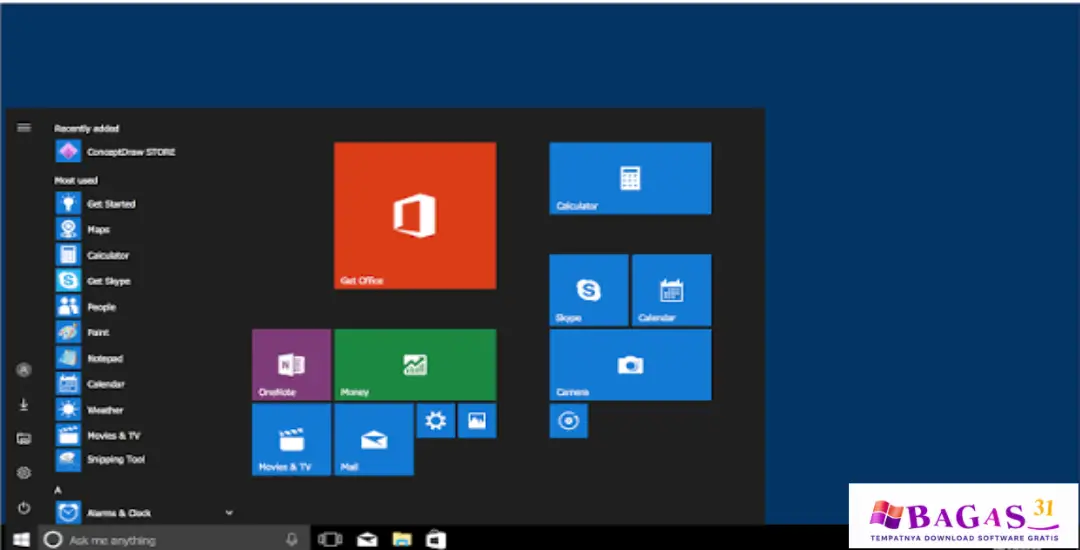
Windows 10 Home vs Windows 10 Pro
Pemilihan edition penting ketika melakukan instalasi ulang. Windows 10 Home ditujukan untuk penggunaan personal dan kebutuhan komputer sehari-hari. Edition ini sudah mencakup fungsi utama Windows untuk browsing, multimedia, aplikasi desktop, produktivitas, dan gaming.
Windows 10 Pro memiliki sejumlah kemampuan tambahan yang ditujukan untuk pengguna profesional dan lingkungan kerja, termasuk fitur administrasi serta pengelolaan perangkat yang lebih luas. Jika komputer sebelumnya menggunakan Windows 10 Pro, sebaiknya pilih edition yang sesuai ketika melakukan reinstall agar konfigurasi lisensi dan aktivasi digital dapat dipertahankan dengan benar.
System Requirements Windows 10
Sebelum melakukan download Windows 10 dan instalasi, pastikan komputer memenuhi persyaratan minimum berikut:
Processor: 1 GHz atau lebih cepat, atau SoC.
RAM 32-bit: Minimal 1 GB.
RAM 64-bit: Minimal 2 GB.
Storage: Minimal 32 GB untuk versi Windows 10 yang lebih baru.
Graphics: DirectX 9 atau lebih baru dengan driver WDDM 1.0.
Display: Resolusi minimal 800 × 600.
Installation Media: USB flash drive atau DVD untuk membuat media instalasi.
Untuk penggunaan sehari-hari, spesifikasi di atas merupakan batas minimum. Komputer dengan RAM, storage, dan processor yang lebih tinggi akan memberikan pengalaman yang lebih nyaman saat menjalankan Windows 10 dan berbagai aplikasi.
Apakah Windows 10 64-bit lebih disarankan?
Untuk kebanyakan PC modern, Windows 10 64 bit merupakan pilihan yang lebih sesuai karena dapat memanfaatkan RAM lebih besar dan kompatibel dengan hardware modern.
Namun, arsitektur harus disesuaikan dengan processor dan software yang digunakan. Microsoft menyediakan media Windows 10 yang dapat disesuaikan dengan arsitektur perangkat.
Hal yang Perlu Disiapkan Sebelum Instalasi
Sebelum memulai download Windows 10, persiapkan beberapa hal berikut:
Backup file penting ke external drive atau cloud storage.
Pastikan koneksi internet stabil jika membuat media instalasi secara online.
Siapkan USB flash drive kosong dengan kapasitas yang memadai.
Pastikan Anda mengetahui edition Windows yang sedang digunakan.
Periksa apakah komputer menggunakan 64-bit atau 32-bit.
Pastikan tersedia product license atau digital license yang sesuai.
Jika melakukan clean installation, pastikan data pada drive tujuan sudah dicadangkan.
Microsoft juga memperingatkan bahwa pembuatan installation media pada USB dapat menghapus isi USB tersebut, sehingga gunakan flash drive yang tidak berisi data penting.
Cara Download Windows 10 ISO
Untuk mendapatkan media instalasi, pengguna dapat menggunakan halaman resmi Microsoft yang menyediakan Windows 10 ISO dan pilihan media instalasi.
Alur umumnya adalah:
Buka halaman resmi Windows 10 Software Download.
Pilih opsi untuk memperoleh installation media atau ISO.
Pilih Windows 10 22H2 apabila opsi tersebut tersedia.
Tentukan bahasa yang sesuai.
Pilih arsitektur 64-bit atau 32-bit sesuai perangkat.
Simpan file ISO pada drive dengan ruang kosong yang cukup.
Setelah proses selesai, periksa ukuran dan integritas file sebelum digunakan.
Microsoft menyediakan Windows 10 ISO yang dapat digunakan untuk reinstall maupun membuat installation media menggunakan USB atau DVD.
Cara Membuat USB Installer Windows 10
Jika Anda ingin melakukan instalasi dari flash drive, gunakan USB kosong dengan kapasitas yang sesuai.
Langkah dasarnya:
Hubungkan USB flash drive ke komputer.
Gunakan Windows 10 Media Creation Tool atau tool pembuatan media yang kompatibel.
Pilih opsi untuk membuat installation media.
Tentukan bahasa, edition, dan architecture.
Pilih USB flash drive sebagai media tujuan.
Tunggu hingga proses pembuatan installer selesai.
Restart komputer yang akan dipasang Windows.
Masuk ke Boot Menu atau UEFI/BIOS.
Pilih USB sebagai perangkat boot.
Lanjutkan ke Windows Setup.
Microsoft menjelaskan bahwa installation media dapat digunakan untuk melakukan clean installation, reinstall, atau instalasi Windows pada komputer lain.
Cara Install Windows 10 dari USB
Setelah USB installer selesai dibuat, lakukan langkah berikut:
1. Boot dari USB
Colokkan USB installer ke komputer kemudian restart perangkat. Buka Boot Menu menggunakan tombol yang sesuai dengan motherboard atau laptop, misalnya F12, F11, F9, Esc, atau tombol lain yang ditentukan oleh manufacturer.
2. Jalankan Windows Setup
Setelah boot dari USB, Windows Setup akan muncul. Pilih:
Language
Time and currency format
Keyboard layout
Kemudian pilih Next dan lanjutkan proses instalasi.
3. Pilih Installation Type
Windows menyediakan opsi upgrade maupun instalasi baru, tergantung kondisi komputer dan media yang digunakan.
Jika ingin mempertahankan file dan aplikasi, gunakan metode upgrade apabila tersedia dan kompatibel.
Jika ingin memasang sistem dari awal, gunakan Custom Installation setelah memastikan seluruh data penting sudah dicadangkan.
4. Pilih Drive
Pada instalasi baru, Windows Setup akan menampilkan drive dan partition yang tersedia.
Berhati-hatilah ketika memilih partition karena tindakan format atau penghapusan partition dapat menghilangkan data.
5. Tunggu Proses Instalasi
Setelah partition dipilih, Windows akan menyalin file dan melakukan beberapa restart. Jangan mematikan komputer selama proses berlangsung.
Microsoft juga menjelaskan bahwa instalasi dari USB dapat memerlukan perubahan boot order pada BIOS/UEFI jika komputer tidak otomatis memulai dari media instalasi.
Cara Install Windows 10 dari File ISO
Jika tidak ingin membuat DVD atau USB, ISO dapat dipasang langsung pada komputer yang sudah menjalankan Windows.
Caranya:
Cari file ISO Windows 10.
Klik kanan file ISO.
Pilih Mount.
Buka virtual drive yang muncul.
Jalankan setup.exe.
Ikuti instruksi Windows Setup.
Pilih opsi file yang ingin dipertahankan.
Klik Install dan tunggu hingga proses selesai.
Microsoft secara resmi mendukung mounting ISO untuk memulai proses upgrade pada perangkat yang sesuai.
Cara Mengetahui Windows 10 32-bit atau 64-bit
Sebelum memilih download Windows 10 64 bit, periksa arsitektur sistem yang sedang digunakan.
Pada Windows:
Settings → System → About → System type
Di bagian tersebut Anda dapat melihat informasi mengenai tipe sistem. Jika perangkat menggunakan processor 64-bit dan kompatibel dengan Windows 10 64-bit, architecture tersebut umumnya menjadi pilihan yang lebih fleksibel untuk software modern.
Cara Mengecek Versi dan Build Windows 10
Untuk mengetahui apakah komputer menjalankan Windows 10 22H2:
Tekan Windows + R.
Ketik
winver.Tekan Enter.
Lihat bagian Version dan OS Build.
Anda dapat melihat informasi seperti Version 22H2 dan nomor build yang diawali 19045.
Nomor build dapat berbeda karena cumulative updates, sehingga jangan menganggap setiap angka build sebagai versi Windows yang berbeda.
Windows 10 Setelah End of Support
Ini adalah informasi yang sangat penting untuk halaman ini. Microsoft menyatakan bahwa Windows 10 mencapai end of support pada 14 Oktober 2025. Setelah tanggal tersebut, Windows 10 tidak lagi mendapatkan free security updates, software updates, dan technical support melalui jalur dukungan reguler.
Artinya, Windows 10 tidak langsung berhenti bekerja. PC masih dapat digunakan, tetapi risiko keamanan meningkat karena tidak lagi menerima perlindungan reguler. Microsoft merekomendasikan upgrade ke Windows 11 apabila perangkat memenuhi persyaratan. Untuk pengguna yang membutuhkan waktu lebih lama, Microsoft juga menyediakan opsi Extended Security Updates (ESU) dalam kondisi tertentu.
Karena itu, halaman ini tetap dapat membantu pengguna yang membutuhkan Windows 10 untuk kompatibilitas atau reinstall, tetapi pengguna sebaiknya memahami status support sebelum memasangnya pada komputer utama.
Windows 10 atau Windows 11?
Gunakan Windows 10 jika kebutuhan utama Anda adalah mempertahankan kompatibilitas dengan hardware atau software yang memang membutuhkan Windows 10 dan perangkat belum dapat berpindah ke sistem yang lebih baru.
Pertimbangkan Windows 11 jika komputer memenuhi persyaratan dan Anda menginginkan sistem operasi Windows yang masih berada dalam dukungan aktif. Pilihan terbaik bergantung pada hardware, software yang digunakan, kebutuhan kompatibilitas, serta kebijakan update yang diperlukan.
Tips Agar Instalasi Berjalan Lancar
Beberapa langkah sederhana dapat mengurangi risiko masalah:
Backup data sebelum instalasi.
Gunakan media instalasi dari sumber resmi atau sumber yang dapat diverifikasi.
Pastikan edition yang dipilih sesuai dengan lisensi perangkat.
Gunakan architecture yang sesuai dengan processor.
Periksa driver jaringan, chipset, graphics, dan storage setelah instalasi.
Jangan mematikan PC saat proses setup sedang berjalan.
Pastikan mode boot UEFI/Legacy sesuai dengan konfigurasi installation media.
Simpan driver penting sebelum melakukan clean installation.
Troubleshooting Windows 10 Installation
USB tidak muncul pada Boot Menu:
Periksa apakah USB dibuat sebagai bootable installation media dengan benar. Jika masih tidak muncul, masuk ke UEFI/BIOS dan periksa boot configuration.
Instalasi berhenti di tengah proses:
Periksa kondisi USB, ISO, storage, RAM, dan koneksi listrik. Media instalasi yang rusak juga dapat menyebabkan setup gagal.
Windows meminta product key:
Masukkan product key yang valid apabila diminta. Pada perangkat yang sebelumnya sudah memiliki digital license, aktivasi dapat mengikuti konfigurasi lisensi perangkat setelah Windows terpasang kembali. Microsoft menjelaskan bahwa reinstall pada perangkat yang sebelumnya telah berhasil diaktifkan dapat menggunakan digital license dalam kondisi yang sesuai.
Windows tidak bisa boot setelah instalasi:
Periksa kembali boot order di UEFI/BIOS dan pastikan drive tempat Windows dipasang menjadi perangkat boot utama.
FAQ Windows 10
Apakah Windows 10 22H2 adalah versi terakhir?
Ya. Windows 10 22H2 merupakan versi terakhir Windows 10 untuk edisi umum.
Apakah Windows 10 masih bisa digunakan?
Ya. Windows 10 masih dapat berjalan setelah end of support. Namun, dukungan umum dan security updates gratis telah berakhir pada 14 Oktober 2025.
Apakah Windows 10 64 bit lebih baik?
Untuk PC modern yang kompatibel, 64-bit umumnya merupakan pilihan yang lebih sesuai karena mendukung penggunaan RAM lebih besar dan software modern.
Apa itu Windows 10 build 19045?
Build 19045.x merupakan keluarga OS build untuk Windows 10 version 22H2. Nomor setelah titik dapat berubah karena cumulative updates.
Apakah Windows 10 Pro sama dengan Windows 10 Home?
Tidak. Keduanya merupakan edition berbeda dengan fitur dan skenario penggunaan yang berbeda. Windows 10 Pro ditujukan untuk kebutuhan profesional dan administrasi yang lebih luas.
Bagaimana cara membuat Windows 10 USB installer?
Gunakan Media Creation Tool atau metode pembuatan installation media yang kompatibel, kemudian pilih USB flash drive sebagai media instalasi. Microsoft menyediakan panduan resmi untuk proses tersebut.
Apakah file ISO Windows 10 dapat digunakan untuk reinstall?
Ya. ISO dapat digunakan untuk membuat USB/DVD installation media atau dipasang langsung pada sistem tertentu.
Apakah Windows 10 masih mendapatkan update keamanan gratis?
Untuk edisi Windows 10 umum, dukungan gratis telah berakhir pada 14 Oktober 2025. Program dan edisi tertentu dapat memiliki lifecycle berbeda, termasuk opsi ESU dan LTSC.
Kesimpulan
Windows 10 22H2 tetap relevan untuk pengguna yang membutuhkan kompatibilitas dengan perangkat atau software tertentu, terutama ketika melakukan reinstall pada komputer lama. Panduan ini membahas download Windows 10, pemilihan ISO 64-bit, Windows 10 Pro, system requirements, pembuatan USB installer, instalasi melalui USB maupun ISO, hingga pengecekan versi dan build 19045. Namun, karena Windows 10 telah mencapai end of support pada 14 Oktober 2025, pengguna sebaiknya mempertimbangkan Windows 11 atau opsi support tambahan yang tersedia sebelum menjadikan Windows 10 sebagai sistem utama. Jika tujuan Anda adalah download Windows 10 untuk reinstall, pastikan file, edition, architecture, dan metode instalasi sesuai dengan perangkat yang digunakan serta selalu lakukan backup sebelum memulai proses.
