
Related Articles

VMware Workstation Pro adalah perangkat lunak virtualisasi yang sangat populer dan sering digunakan oleh pengembang, ahli IT, dan pengguna yang membutuhkan lingkungan virtual untuk menguji berbagai sistem operasi. Dengan Anda dapat menjalankan beberapa sistem operasi secara bersamaan di satu komputer, memungkinkan pengujian aplikasi dan sistem tanpa harus mereset atau mengubah sistem yang ada. Panduan ini penting di tahun 2026 karena semakin banyak orang yang mencari cara efisien untuk mengelola dan menguji perangkat lunak dalam berbagai skenario menggunakan VMware Workstation Pro. Untuk informasi lebih lanjut, Anda bisa mengeksplorasi di bagas31.id.
VMware Workstation Pro adalah solusi terbaik bagi pengguna yang ingin melakukan virtualisasi dengan mudah dan aman. Dalam panduan ini, kami akan membahas cara mengunduh, menginstal, dan menggunakan perangkat lunak ini. Kami juga akan menjelaskan fitur-fitur menariknya yang menjadikannya pilihan utama bagi banyak pengguna pada tahun 2026.
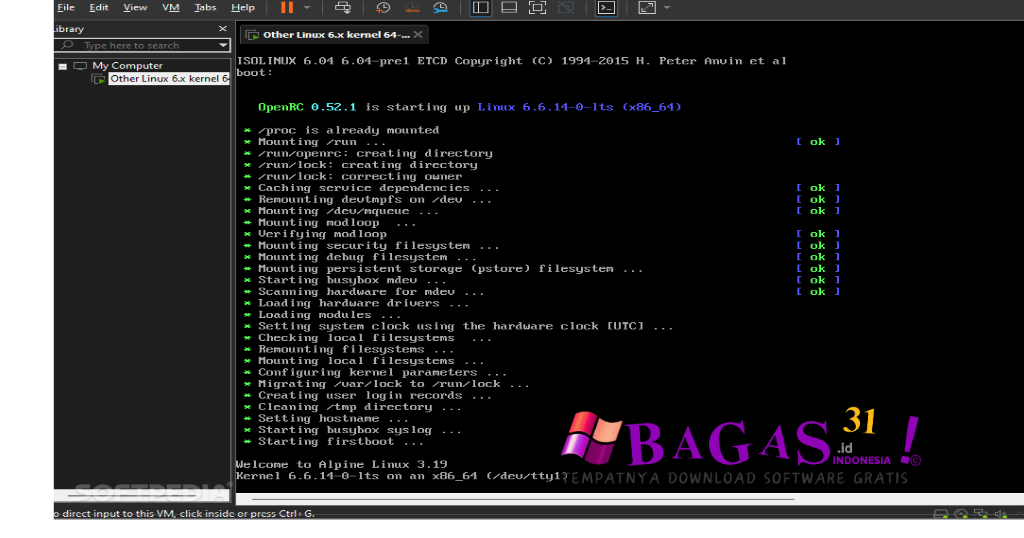
VMware Workstation Pro Download Terbaru
VMware Workstation Pro pertama kali dirilis beberapa tahun yang lalu oleh perusahaan VMware, yang dikenal sebagai pemimpin dalam industri virtualisasi. Software ini diciptakan untuk memungkinkan pengguna menjalankan lebih dari satu sistem operasi secara bersamaan di dalam satu mesin fisik, menjadikannya ideal untuk pengujian Windows 7, Windows 8, Windows 10, dan Windows 11. Menariknya, walau sudah lama ada, VMware terus melakukan inovasi, dan penggunaannya tetap relevan hingga tahun 2026.
Salah satu fakta menarik, banyak perusahaan besar dan universitas memanfaatkan VMware untuk pengembangan dan pengujian, memungkinkan mereka untuk menghemat biaya dan waktu. Keberadaan VMware Workstation Pro masih sangat berharga di tahun 2026, karena kemampuannya untuk mendukung berbagai platform dan perangkat keras terbaru sangat penting untuk efisiensi kerja para profesional.
Dari panduan ini, baik pemula maupun ahli dapat memahami cara menggunakan perangkat lunak dengan lebih baik, menemukan fitur unik, dan meningkatkan produktivitas. Menggunakan VMware Workstation Pro dapat menjadi solusi yang memungkinkan kewirausahaan dan inovasi dalam bidang teknologi.
Features of VMware Workstation Pro
- Multiple Operating Systems: Menjalankan berbagai OS secara bersamaan.
- Snapshots: Mengambil “snapshot” dari keadaan mesin virtual untuk kembali ke titik tertentu.
- Unity Mode: Mengintegrasikan aplikasi dalam mesin virtual ke desktop utama.
- Shared VMs: Memungkinkan kolaborasi dengan membagikan mesin virtual ke pengguna lain.
- Virtual Networking: Menguji berbagai konfigurasi jaringan dengan virtual networking.
- VMware Tools: Meningkatkan performa mesin virtual dengan menginstal VMware Tools.
- High-Performance 3D Graphics: Mendukung grafik 3D untuk aplikasi grafis yang memerlukan spesifikasi tinggi.
- Cross-Platform Compatibility: Kompatibel dengan Linux dan Windows, memperluas jangkauan pengguna.
System Requirements
Untuk menjalankan VMware Workstation Pro, pastikan sistem Anda memenuhi syarat berikut:
- Prosesor: 64-bit Intel atau AMD
- RAM: Minimum 4 GB (8 GB atau lebih dianjurkan)
- Ruang Disk: Minimum 1 GB untuk instalasi dan ruang tambahan untuk mesin virtual
- Kompatibilitas: Windows 7, Windows 8, Windows 10, dan Windows 11
- Grafis: Kartu grafis yang mendukung DirectX 10
VMware Workstation Pro Full Version Free Download
Download VMware Workstation Pro Full Version dari tombol unduh yang tersedia di bawah ini. Tautan unduh yang kami sediakan aman dan program telah diuji. Namun, kami di bagas31 tidak bertanggung jawab atas file tersebut dan kami juga tidak meng-hostingnya.
Direct Download
Size: 573.2 MB
How to Download and Install VMware Workstation Pro?
Download VMware Workstation Pro: Unduh VMware Workstation Pro dari tautan yang diberikan di bagian atas.
Open setup: Setelah selesai, buka file instalasi yang telah diunduh.
Install: Ikuti instruksi di layar untuk menyelesaikan proses instalasi.
Launch: Setelah instalasi, luncurkan aplikasi dari desktop atau menu start.
Basic setup: Lakukan pengaturan awal sesuai dengan panduan yang diberikan di aplikasi.
Unduh juga dari Bagas31
Jangan lewatkan untuk mengunduh Start11, Topaz Video Enhance AI, dan EaseUS Fixo untuk meningkatkan produktivitas Anda.
