EaseUS Partition Master Download 20.8.0 untuk Windows
EaseUS Partition Master Download 20.8.0 untuk Windows dan gunakan panduan lengkap berikut untuk mengunduh serta memasang software sebelum mengelola partisi, memindahkan ruang penyimpanan, melakukan resize partition, memperbesar C: drive, atau melakukan clone HDD/SSD. Setelah installer selesai diunduh, jalankan file setup, pilih lokasi instalasi, ikuti langkah pada installation wizard, lalu buka program setelah proses selesai. Sebelum melakukan perubahan pada disk, backup data penting terlebih dahulu dan pastikan partisi yang dipilih sudah benar. Setelah EaseUS Partition Master terbuka, Anda dapat memilih disk atau partisi untuk menjalankan operasi seperti resize, merge, format, clone, konversi MBR/GPT, migrasi OS, hingga pemeriksaan kondisi storage.
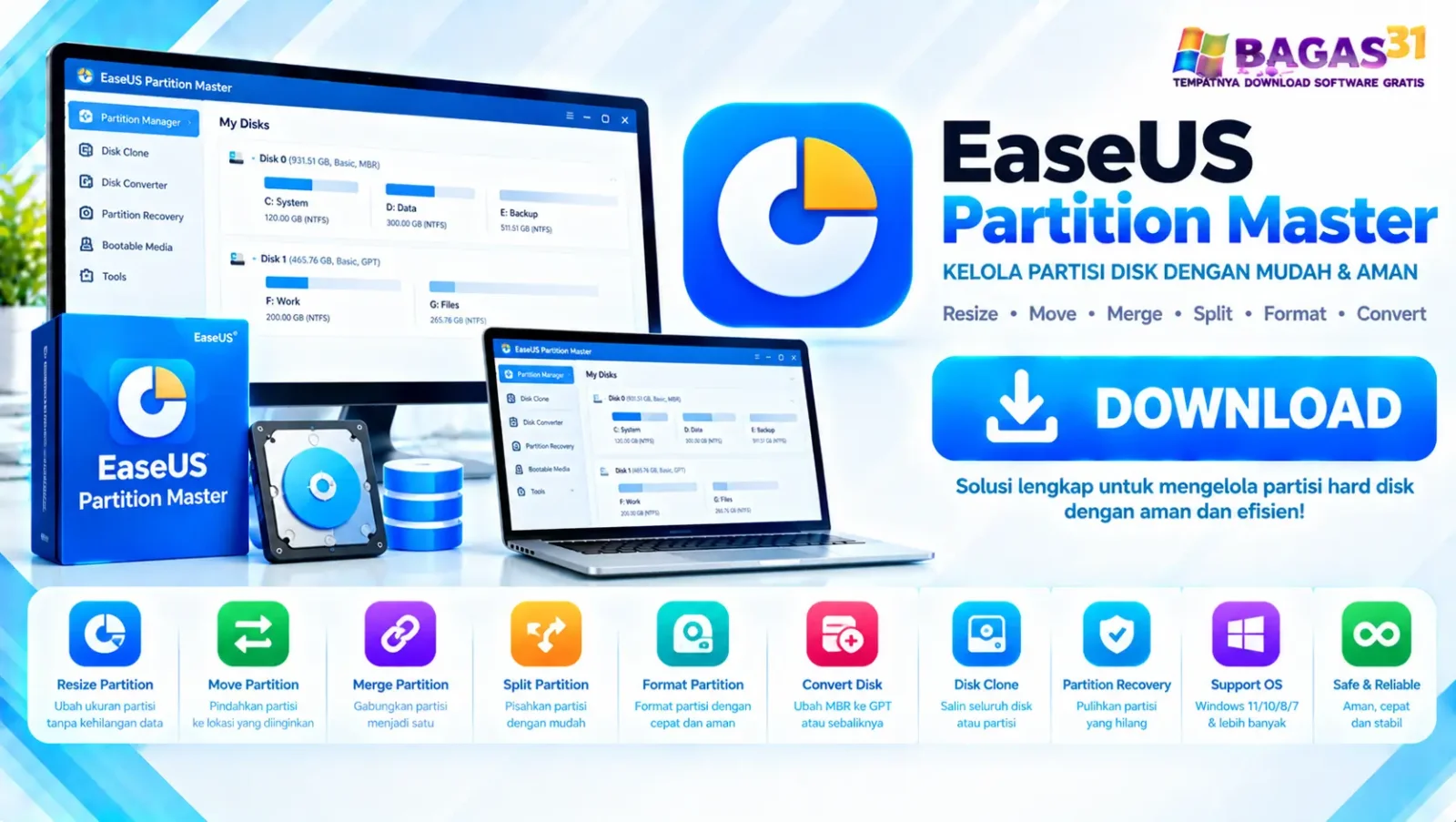
EaseUS Partition Master 20.8
EaseUS Partition Master adalah software disk dan partition management untuk Windows yang digunakan untuk mengatur struktur penyimpanan komputer. Program ini dapat membantu pengguna menangani berbagai kebutuhan seperti mengubah ukuran partisi, mengatur ruang kosong, melakukan cloning disk, memindahkan sistem operasi ke SSD, mengonversi struktur disk, serta memeriksa beberapa kondisi storage dan boot Windows.
Untuk versi terbaru, EaseUS mencatat Partition Master 20.8 sebagai update yang dirilis pada 19 Agustus 2026. Pembaruan ini membawa Smart Diagnostics, sebuah fitur yang menggabungkan pemeriksaan terhadap 13 kondisi sistem dan storage dalam satu proses. Software ini tersedia dalam beberapa edisi, termasuk Free, Professional, dan Technician, sehingga fitur yang tersedia dapat berbeda tergantung edition dan jenis lisensi.
Apa Itu EaseUS Partition Master?
EaseUS Partition Master merupakan salah satu software yang dirancang untuk mengelola disk dan partisi Windows melalui graphical interface. Daripada menggunakan beberapa utilitas Windows secara terpisah, pengguna dapat melakukan berbagai operasi storage dari satu aplikasi.
Beberapa pekerjaan yang umum dilakukan dengan software ini adalah:
Mengubah ukuran partition.
Memperbesar atau mengecilkan volume.
Menggabungkan partisi.
Membuat dan menghapus partisi.
Memformat volume.
Memindahkan posisi partisi.
Clone HDD ke SSD.
Clone SSD ke SSD.
Memigrasikan Windows ke drive lain.
Mengubah MBR ke GPT.
Mengubah GPT ke MBR dalam skenario yang didukung.
Mengelola disk FAT, NTFS, exFAT, ReFS, dan file system lain sesuai dukungan edisi.
Membuat WinPE bootable media.
Membantu recovery atau pengelolaan partisi.
Memeriksa kondisi disk dan ruang penyimpanan.
Memeriksa kesiapan sistem untuk kebutuhan tertentu pada Windows 11.
EaseUS menjelaskan Partition Master sebagai kombinasi Partition Manager, Partition Recovery Wizard, dan Disk & Partition Copy.
Fitur Penting EaseUS Partition Master
Resize Partition untuk menambah atau mengurangi ukuran partisi ketika struktur disk memungkinkan.
Extend C Drive untuk menggunakan ruang yang tersedia pada layout disk agar partisi sistem memiliki kapasitas lebih besar.
Shrink Partition untuk mengurangi ukuran volume dan menghasilkan ruang yang belum dialokasikan.
Merge Partitions untuk menggabungkan partisi yang kompatibel.
Create Partition untuk membuat volume baru dari ruang yang tersedia.
Format Partition untuk menyiapkan volume menggunakan file system yang sesuai.
Move Partition untuk mengatur posisi partisi pada disk.
Clone Disk untuk menyalin isi disk ke drive lain.
Clone SSD untuk membantu migrasi ke storage baru.
OS Migration untuk memindahkan sistem Windows ke HDD atau SSD lain tanpa melakukan instalasi Windows dari awal pada skenario yang didukung.
MBR to GPT untuk mengubah partition style sesuai kebutuhan sistem modern.
GPT to MBR untuk skenario kompatibilitas tertentu.
exFAT Management dengan dukungan pengelolaan exFAT yang diperluas pada versi 20.0.
Disk Health Check untuk membantu memeriksa kondisi storage.
Smart Diagnostics untuk menjalankan pemeriksaan terhadap 13 kondisi sistem dan disk.
BitLocker-related checks untuk membantu memeriksa kesiapan recovery pada drive yang dilindungi BitLocker.
WinPE Bootable Media untuk menyediakan lingkungan bootable ketika diperlukan.
Partition Recovery untuk membantu menangani skenario partisi yang hilang atau bermasalah.
Dukungan dan ketersediaan fitur dapat berbeda berdasarkan Free, Professional, Technician, atau edisi lain yang digunakan.

System Requirements
EaseUS mencantumkan dukungan Windows untuk Partition Master pada halaman produknya, termasuk Windows 11, 10, 8.1, 8, 7 serta beberapa Windows Server editions.
Untuk instalasi dan operasi disk, pastikan komputer memiliki:
Operating System: Windows 11, Windows 10, Windows 8.1, Windows 8, atau Windows 7.
Platform: Windows PC.
CPU: Prosesor yang kompatibel dengan sistem operasi Windows yang digunakan.
Storage: Ruang penyimpanan yang cukup untuk installer dan aplikasi.
Disk: HDD, SSD, atau media penyimpanan lain yang kompatibel dengan Windows.
Firmware: BIOS atau UEFI sesuai dengan konfigurasi komputer.
Additional: Kebutuhan resource dapat berbeda tergantung pada ukuran disk, jenis operasi partisi, cloning, migrasi OS, dan edisi EaseUS Partition Master yang digunakan.
Kebutuhan aktual dapat berbeda berdasarkan operasi yang dilakukan, ukuran disk, dan edition.
Unduh juga dari Bagas31
Cara Download EaseUS Partition Master
Jika Anda ingin memasang EaseUS Partition Master pada komputer Windows, ikuti langkah berikut.
Langkah 1 — Buka halaman download
Buka halaman EaseUS Partition Master yang menyediakan informasi versi dan installer yang ingin digunakan.
Pastikan nama software dan versi yang ditampilkan sesuai dengan kebutuhan Anda.
Langkah 2 — Download installer
Klik tombol download dan tunggu sampai proses selesai.
Simpan installer di folder yang mudah ditemukan, misalnya folder Downloads.
Langkah 3 — Periksa file
Sebelum menjalankan installer, pastikan file yang diperoleh adalah file instalasi EaseUS Partition Master dan bukan file dari aplikasi lain.
Jangan menjalankan executable yang tidak Anda kenali.
Langkah 4 — Siapkan storage
Jika Anda akan melakukan operasi partisi setelah instalasi, sebaiknya backup data penting terlebih dahulu.
Operasi seperti format, delete, resize, merge, dan cloning dapat berdampak pada data jika dilakukan pada disk atau partisi yang salah.
Cara Di Install EaseUS Partition Master
Pertama, jalankan file .exe sebagai administrator.

Kemudian, baca pernyataan, pilih opsi instalasi lanjutan, dan klik Next.

Sekarang, jika Anda ingin menentukan folder instalasi program, klik Browse, atau untuk melanjutkan, klik Next.

Kemudian, pilih tugas instalasi tambahan sesuai kebutuhan Anda dan klik Next.

Instalasi telah dimulai, harap tunggu sebentar.

Akhirnya, ini adalah antarmuka akhir dan program siap digunakan.

Cara Resize Partition
Salah satu penggunaan paling umum dari EaseUS Partition Master adalah mengubah ukuran partisi. Misalnya, jika drive C: kekurangan ruang dan terdapat unallocated space yang dapat digunakan, layout partisi dapat disesuaikan.
Langkah umumnya:
Buka EaseUS Partition Master.
Pilih partisi yang ingin diubah.
Pilih opsi Resize/Move.
Tentukan ukuran baru.
Periksa preview layout.
Konfirmasi operasi.
Klik opsi untuk menjalankan perubahan yang tertunda.
Tunggu sampai proses selesai.
Backup data sebelum resize partition tetap disarankan, terutama jika perubahan dilakukan pada system disk.
Cara Memperbesar C Drive
Masalah C drive full merupakan salah satu alasan umum pengguna mencari partition manager.
Jika terdapat unallocated space yang dapat digunakan, EaseUS Partition Master dapat membantu menyesuaikan ukuran partisi.
Alur dasarnya:
Buka software.
Periksa layout disk.
Pastikan terdapat ruang yang dapat dialokasikan ke C:.
Pilih C:.
Gunakan opsi resize atau extend.
Tentukan kapasitas tambahan.
Periksa preview perubahan.
Terapkan operasi.
Pada beberapa konfigurasi, posisi unallocated space sangat menentukan apakah C: dapat langsung diperbesar. Jangan menghapus partisi hanya untuk membuat ruang kosong tanpa memahami layout disk.
Smart Diagnostics pada versi 20.8 juga dapat mendeteksi kondisi C drive penuh, partisi yang dapat diperbesar, serta adjacent unallocated space.
Cara Merge Partition
Fungsi merge dapat berguna ketika pengguna ingin menggabungkan ruang dari partisi yang kompatibel.
Sebelum melakukannya:
Backup file penting terlebih dahulu.
Kemudian:
Buka disk layout.
Pilih partisi yang ingin digabung.
Cari opsi Merge.
Tentukan volume yang akan dikombinasikan.
Periksa preview.
Terapkan operasi.
Ketersediaan operasi dapat bergantung pada struktur partisi.
Cara Clone HDD ke SSD
Disk cloning berguna ketika Anda ingin mengganti HDD lama dengan SSD tanpa melakukan instalasi Windows dari awal.
Workflow umumnya:
Hubungkan SSD baru.
Pastikan kapasitas target mencukupi.
Buka EaseUS Partition Master.
Pilih fungsi Clone.
Tentukan HDD sebagai source.
Pilih SSD sebagai destination.
Periksa layout target.
Jalankan proses cloning.
Tunggu sampai proses selesai.
Jika diperlukan, atur SSD sebagai boot device melalui firmware/BIOS/UEFI.
Jangan memilih drive sumber sebagai destination, karena operasi cloning dapat mengganti data pada target.
EaseUS memang memosisikan Partition Master sebagai tool untuk cloning disk serta migrasi sistem ke HDD/SSD.
Cara Migrasi Windows ke SSD
Jika tujuan Anda adalah mengganti storage sistem, OS migration dapat menjadi alternatif dari instalasi Windows baru pada konfigurasi yang didukung.
Sebelum migrasi:
Pastikan SSD terdeteksi.
Periksa kapasitas target.
Backup data penting.
Pastikan source disk tidak memiliki masalah serius.
Periksa apakah target menggunakan layout yang sesuai.
Setelah migrasi selesai, konfigurasi boot mungkin perlu diperiksa melalui UEFI/BIOS agar komputer menggunakan drive baru sebagai system disk.
FAT32 dan exFAT
FAT32 masih digunakan pada banyak removable storage, tetapi memiliki batas ukuran file individual sebesar 4 GB. Untuk kebutuhan yang melibatkan file besar, exFAT dapat menjadi pilihan yang lebih sesuai pada perangkat dan sistem yang mendukungnya.
EaseUS memperluas dukungan exFAT pada Partition Master 20.0, termasuk kemampuan untuk resize, move, clone, dan manage exFAT partitions. Versi 20.8 juga dapat mendeteksi drive FAT32 besar yang mungkin lebih sesuai menggunakan exFAT dan mengarahkan pengguna ke tool konversi yang relevan.
Smart Diagnostics pada EaseUS Partition Master 20.8
Smart Diagnostics merupakan salah satu alasan utama untuk menggunakan versi 20.8 dibandingkan versi lama. Fitur ini dirancang agar pengguna tidak perlu membuka banyak utility Windows untuk memeriksa kondisi disk dan sistem satu per satu.
Pemeriksaan dapat mencakup:
Boot entries
Windows 11 compatibility
GPT requirements
S.M.A.R.T. disk status
SSD lifespan
4K alignment
System disk performance
C drive capacity
Expandable partitions
Unallocated space
Large FAT32 drives
Large MBR drives
Bootable media
BitLocker recovery readiness
EaseUS menyebutkan bahwa Smart Diagnostics menghubungkan hasil diagnosis dengan tool yang relevan sehingga pengguna dapat memilih tindakan selanjutnya.
BitLocker dan Recovery Readiness
BitLocker memberikan enkripsi pada drive Windows, tetapi pengguna juga perlu mempertimbangkan bagaimana recovery dilakukan ketika drive tidak dapat dibuka secara normal. Partition Master 20.8 dapat memeriksa BitLocker-protected partitions dan apakah recovery USB tersedia untuk kondisi tertentu.
Versi sebelumnya juga telah menambahkan kemampuan terkait BitLocker recovery key dan peningkatan pengelolaan BitLocker partition. Jangan menghapus atau memformat partisi BitLocker hanya karena Windows tidak dapat membukanya. Jika data masih dibutuhkan, pastikan recovery key dan metode akses sudah tersedia.
WinPE Bootable Media
WinPE bootable media berguna ketika Windows mengalami masalah sehingga Anda membutuhkan lingkungan bootable untuk menjalankan tool tertentu tanpa masuk ke Windows normal.
EaseUS Partition Master menyediakan kemampuan membuat bootable media pada edisi yang mendukungnya.
Ini dapat berguna untuk skenario seperti:
Windows gagal boot.
Perlu melakukan operasi disk dari environment eksternal.
Menangani beberapa masalah system disk.
Menjalankan utility ketika Windows normal tidak dapat digunakan.
Ketersediaan fungsi ini tergantung edisi yang digunakan. EaseUS mencantumkan WinPE bootable disk sebagai salah satu kemampuan pada edisi Pro.
EaseUS Partition Master Technician
Technician Edition ditujukan untuk skenario profesional seperti teknisi, administrator sistem, konsultan, dan penyedia layanan. Edisi ini berbeda dari versi Free yang ditujukan untuk penggunaan rumah. Jika Anda mengelola komputer milik klien atau organisasi, gunakan edition dan license yang sesuai dengan ketentuan EaseUS.
EaseUS Partition Master dan EaseUS Disk Copy
GSC Anda menunjukkan query yang cukup besar untuk:
easeus disk copy bagas31
110 clicks — 942 impressions — position 4.05
dan:
easeus disk copy pro bagas31
23 clicks — 123 impressions — position 4.02.
Namun EaseUS Disk Copy bukan produk yang sama dengan EaseUS Partition Master. Partition Master berfokus pada partition and disk management, sedangkan Disk Copy lebih berfokus pada cloning/copying disk. Karena itu, jangan menggabungkan kedua produk seolah-olah merupakan aplikasi yang sama. Lebih baik gunakan internal link terpisah menuju halaman EaseUS Disk Copy jika tersedia di Bagas31.
Jika C Drive Penuh
Jika C drive full, jangan langsung menghapus folder Windows atau file sistem secara manual.
Pertama, periksa:
aplikasi besar;
temporary files;
Downloads;
video atau file besar;
Windows update files;
ruang kosong pada partition lain;
unallocated space.
EaseUS Partition Master 20.8 dapat menggunakan Smart Diagnostics untuk membantu mengidentifikasi kondisi C drive dan ruang yang tersedia untuk perluasan partition.
Jika Windows Tidak Bisa Boot
Jika Windows tidak dapat boot setelah perubahan partition:
Jangan melakukan operasi acak pada disk.
Periksa boot mode UEFI/Legacy.
Periksa system partition.
Gunakan recovery environment.
Jika memiliki WinPE bootable media, gunakan environment tersebut sesuai kebutuhan.
Pastikan disk sistem masih terdeteksi.
Jangan melakukan format system partition hanya karena Windows gagal boot.
Apakah EaseUS Partition Master Aman?
EaseUS Partition Master merupakan software yang dirancang untuk mengelola disk dan partisi Windows, tetapi operasi disk itu sendiri tetap memiliki risiko. Tidak ada partition manager yang dapat membuat operasi seperti format, delete, merge, resize, atau clone bebas risiko dalam semua kondisi.
Karena itu, praktik paling penting adalah:
backup → periksa disk → preview operasi → baru apply.
EaseUS juga menempatkan peringatan risiko pada beberapa operasi dalam versi sebelumnya, dan versi 20.8 memperluas diagnosis sebelum tindakan melalui Smart Diagnostics.
Troubleshooting
Installer tidak dapat dijalankan: Pastikan file download selesai sepenuhnya dan Windows tidak memblokir executable tersebut. Jika diperlukan, download ulang installer dari sumber yang valid.
EaseUS tidak menampilkan drive: Periksa apakah drive muncul di Windows Disk Management terlebih dahulu. Jika Windows juga tidak melihat drive, masalah mungkin berada pada koneksi atau hardware.
Tidak bisa memperbesar C drive: Periksa apakah terdapat unallocated space yang dapat digunakan dan apakah posisinya memungkinkan untuk dialokasikan ke C:.
Clone disk gagal: Periksa kapasitas destination, kondisi source disk, koneksi, serta apakah target memiliki layout yang sesuai.
Windows meminta format drive: Jangan langsung format jika drive tersebut berisi data yang masih dibutuhkan.
Operasi membutuhkan restart: Beberapa operasi system partition mungkin membutuhkan restart atau lingkungan khusus agar dapat diterapkan. Jangan mematikan komputer selama proses yang sedang berlangsung.
FAQ
Apakah EaseUS Partition Master bisa digunakan di Windows 11?
Ya. EaseUS mencantumkan Windows 11 sebagai platform yang didukung.
Apakah EaseUS Partition Master bisa memperbesar C drive?
Ya. Software ini menyediakan tool untuk mengubah ukuran partition dan membantu menggunakan ruang yang tersedia untuk memperbesar C drive pada layout yang sesuai.
Apakah EaseUS Partition Master bisa clone HDD ke SSD?
Ya. Disk cloning dan migrasi sistem merupakan salah satu kemampuan utama Partition Master, dengan ketersediaan berdasarkan edisi yang digunakan.
Apakah EaseUS bisa mengubah MBR menjadi GPT?
Ya. EaseUS Partition Master menyediakan fungsi MBR to GPT conversion pada konfigurasi yang didukung.
Apa fungsi Smart Diagnostics?
Smart Diagnostics pada versi 20.8 memeriksa 13 kondisi sistem dan storage, termasuk disk health, boot configuration, C drive space, GPT, Windows 11 compatibility, external drives, dan BitLocker readiness.
Apakah EaseUS Partition Master mendukung SSD?
Ya. Partition Master dapat digunakan untuk berbagai tugas pada SSD, termasuk management, cloning, migration, dan pemeriksaan kondisi tertentu.
Apa perbedaan EaseUS Partition Master dengan EaseUS Disk Copy?
Partition Master berfokus pada disk dan partition management, sedangkan EaseUS Disk Copy lebih khusus untuk cloning dan copying disk.
Apakah EaseUS Partition Master sama dengan Partition Magic?
Tidak. Keduanya merupakan produk berbeda. Partition Magic adalah software partitioning legacy, sedangkan EaseUS Partition Master adalah produk partition management yang dikembangkan untuk sistem Windows modern.
Kesimpulan
EaseUS Partition Master 20.8 adalah software partition manager Windows yang dapat digunakan untuk mengatur storage, resize dan merge partition, memperbesar C drive, melakukan disk cloning, migrasi Windows ke SSD, mengonversi MBR/GPT, mengelola exFAT, serta memeriksa kondisi tertentu pada disk dan sistem. Versi 20.8 juga memperkenalkan Smart Diagnostics, sehingga pengguna dapat memeriksa berbagai kondisi storage dan Windows sebelum menentukan tindakan berikutnya. Jika Anda ingin download EaseUS Partition Master, pastikan installer dan versinya sesuai dengan kebutuhan, lalu lakukan instalasi melalui wizard Windows. Sebelum menjalankan operasi seperti format, resize, merge, atau clone, backup data penting dan periksa kembali disk yang dipilih agar risiko kehilangan data dapat diminimalkan.