Download Freemake Video Converter 6.0.1 Terbaru untuk Windows
Download Freemake Video Converter untuk Windows jika Anda membutuhkan aplikasi desktop yang dapat mengubah format video, mengekstrak audio, menyesuaikan klip, dan menyiapkan file multimedia untuk berbagai perangkat. Freemake Video Converter menyediakan pilihan format populer seperti MP4, AVI, MKV, WMV, MOV, dan MP3, dengan alur kerja sederhana untuk mengimpor file, memilih format keluaran, lalu memulai konversi. Pada panduan ini, Anda akan mempelajari fitur utama, persyaratan sistem, cara mengunduh installer, langkah instalasi, serta cara menggunakan program untuk mengonversi video. Versi 6.0.1 tercantum pada halaman Bagas31 dan situs resmi Freemake; pastikan versi serta sumber installer diperiksa sebelum menjalankannya.
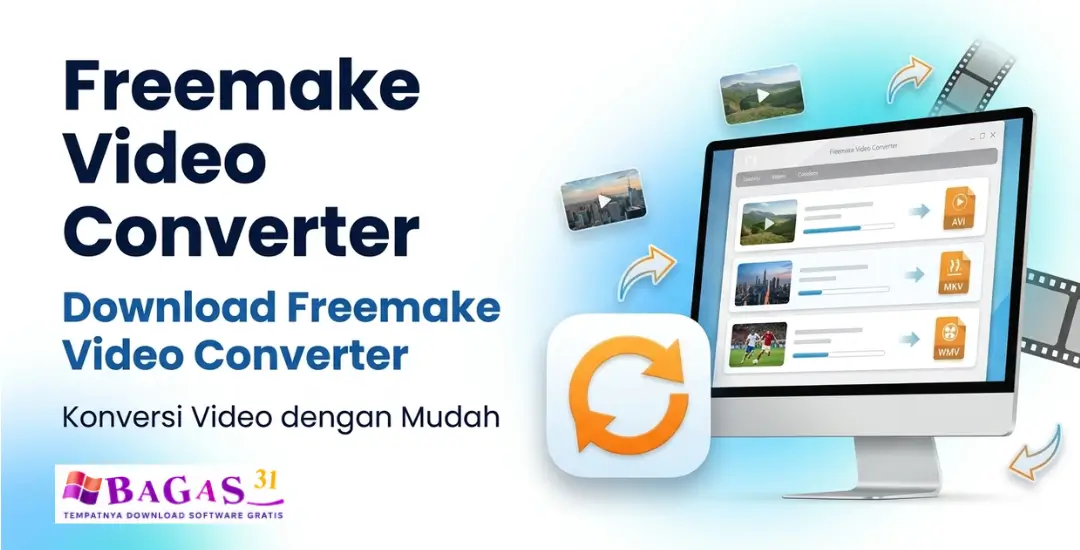
Apa Itu Freemake Video Converter?
Freemake Video Converter adalah aplikasi multimedia untuk Windows yang membantu pengguna mengonversi file video dan audio ke format yang sesuai dengan kebutuhan. Software ini dapat digunakan ketika video tidak bisa diputar pada perangkat tertentu, format file tidak cocok dengan aplikasi pengeditan, atau Anda ingin mengekstrak audio dari sebuah video.
Melalui antarmuka yang relatif mudah dipahami, pengguna dapat memasukkan file, memilih format output, menentukan lokasi penyimpanan, dan menjalankan proses konversi. Aplikasi ini juga menyediakan fitur pengolahan video sederhana, seperti memotong bagian tertentu, menggabungkan klip, serta menggunakan preset untuk sejumlah perangkat.
Jika Anda mencari Freemake Video Converter download, penting untuk mengetahui bahwa versi gratis dan paket tambahan berbayar tidak selalu memiliki fitur yang sama. Ketersediaan fungsi tertentu dapat bergantung pada format, versi aplikasi, dan lisensi yang digunakan.
Fitur Utama Freemake Video Converter
Konversi berbagai format video: ubah file ke format populer seperti MP4, AVI, MKV, WMV, MOV, FLV, dan format lain yang didukung aplikasi.
Ekstraksi audio: simpan bagian audio dari video ke format seperti MP3 atau format audio lain yang tersedia.
Preset perangkat: gunakan pengaturan output yang disediakan untuk membantu menyesuaikan hasil konversi dengan perangkat pemutar tertentu.
Pengolahan klip sederhana: potong bagian video yang tidak diperlukan, gabungkan klip yang kompatibel, atau putar orientasi video sesuai kebutuhan.
Dukungan subtitle: pada format dan alur kerja yang didukung, pengguna dapat mengelola subtitle serta karakter khusus.
Konversi video HD: proses file beresolusi tinggi jika didukung oleh format, perangkat keras, dan pengaturan output yang digunakan.
Pengolahan DVD: fitur tertentu dapat membantu membaca atau membuat output DVD, bergantung pada dukungan drive dan opsi yang tersedia.
Antarmuka sederhana: langkah impor file, pemilihan format, dan konversi dibuat agar mudah diikuti pengguna baru.
Pilihan pengaturan output: sesuaikan profil konversi apabila preset bawaan belum memenuhi kebutuhan Anda.
Tidak semua fitur lanjutan tersedia dengan cara yang sama pada setiap edisi. Periksa informasi produk dan lisensi sebelum membeli paket tambahan atau mengandalkan fitur tertentu.

Format yang Didukung
Freemake Video Converter mendukung berbagai format multimedia. Daftar berikut merupakan contoh format yang umum digunakan; dukungan aktual dapat berbeda berdasarkan versi dan jenis file sumber.
Video: MP4, AVI, MKV, WMV, MOV, FLV, 3GP, MPEG, dan format lain yang didukung.
Audio: MP3, AAC, WMA, WAV, FLAC, dan format audio tertentu lainnya.
Subtitle: format seperti SRT dan format subtitle lain yang didukung oleh alur kerja aplikasi.
Output perangkat: profil tertentu untuk ponsel, tablet, dan perangkat pemutar media yang kompatibel.
Sebelum mengonversi file penting, periksa format sumber dan format output yang tersedia di dalam aplikasi. File yang menggunakan codec khusus atau memiliki kerusakan mungkin memerlukan penanganan tambahan.
System Requirements Freemake Video Converter
Sebelum melakukan download freemake video converter, pastikan komputer Anda memenuhi kebutuhan dasar aplikasi.
Sistem operasi: Windows 7, Windows 8, Windows 8.1, Windows 10, atau Windows 11 sesuai daftar kompatibilitas pengembang.
Prosesor: Intel, AMD, atau prosesor kompatibel dengan kecepatan 1 GHz.
RAM: 256 MB atau lebih sebagai persyaratan dasar yang dipublikasikan.
Penyimpanan: sekitar 50 MB ruang kosong untuk kebutuhan dasar program; file video hasil konversi memerlukan ruang tambahan.
Komponen tambahan: .NET Framework 4.5.
Koneksi internet: diperlukan untuk mengunduh installer dan dapat diperlukan untuk fungsi tertentu.
Unduh juga dari Bagas31
Cara Di Install Freemake Video Converter
Pertama, pilih jenis instalasi dan klik Next.

Kemudian baca pernyataannya dan pilih opsi instalasi lanjutan, lalu klik Next.

Sekarang, jika Anda ingin menentukan folder instalasi program, klik Browse, atau untuk melanjutkan, klik Next.

Kemudian klik Next.

Kemudian, pilih tugas instalasi tambahan sesuai kebutuhan Anda dan klik Next.

Instalasi telah dimulai, silakan tunggu sebentar.

Akhirnya, ini adalah antarmuka akhir, dan program siap digunakan.

Freemake Video Converter vs Any Video Converter
Pengguna yang mencari Any Video Converter Bagas31 mungkin sedang membandingkan beberapa aplikasi konversi video. Keduanya dapat dipertimbangkan berdasarkan kebutuhan, format yang digunakan, kemudahan penggunaan, dan fitur yang tersedia pada edisi masing-masing.
Freemake Video Converter: pilihan untuk pengguna yang membutuhkan alur konversi sederhana, preset perangkat, dan fitur pengolahan video dasar.
Any Video Converter: alternatif yang dapat dipertimbangkan jika Anda ingin membandingkan pilihan format, pengaturan output, dan fitur tambahan yang tersedia pada versi tertentu.
Sebelum memilih, periksa daftar format yang didukung, ketentuan lisensi, kompatibilitas Windows, dan kebutuhan perangkat keras. Jangan menentukan pilihan hanya berdasarkan label “full” atau klaim bahwa sebuah versi memiliki semua fitur.
Masalah Umum dan Cara Mengatasinya
Installer tidak dapat dibuka: Pastikan unduhan selesai dengan benar dan file berasal dari sumber yang dapat dipercaya. Jika file rusak, unduh kembali installer resmi. Jangan mengatasi masalah dengan menjalankan file dari sumber yang tidak dikenal.
Aplikasi tidak dapat membaca video: Periksa apakah file video dapat diputar di aplikasi lain. Format yang tidak didukung, codec tertentu, atau file yang rusak dapat menyebabkan proses impor gagal.
Proses konversi terlalu lambat: Tutup aplikasi lain yang menggunakan banyak sumber daya, periksa ruang penyimpanan, dan coba gunakan preset yang sesuai. Video beresolusi tinggi atau berdurasi panjang memang dapat membutuhkan waktu pemrosesan lebih lama.
Hasil konversi tidak memiliki suara: Pastikan file sumber memiliki audio yang dapat diputar. Periksa pengaturan audio pada profil output dan coba format yang kompatibel dengan pemutar video Anda.
Hasil konversi berukuran terlalu besar: Pilih profil output yang sesuai dan sesuaikan resolusi atau pengaturan kualitas jika opsi tersebut tersedia. Buat salinan file asli terlebih dahulu agar Anda dapat mengulang konversi jika hasilnya tidak sesuai.
Lisensi tidak dikenali: Periksa apakah lisensi sesuai dengan produk dan paket yang digunakan. Pastikan kode dimasukkan pada bagian yang benar, lalu hubungi dukungan resmi apabila masalah tetap terjadi.
FAQ Freemake Video Converter
Apakah Freemake Video Converter mendukung Windows 11?
Windows 11 tercantum dalam daftar sistem operasi yang didukung pada situs resmi. Periksa kebutuhan komponen dan kompatibilitas versi sebelum instalasi.
Apakah Freemake Video Converter dapat mengubah MP4 menjadi MP3?
Aplikasi mendukung konversi video ke format audio pada alur kerja dan format yang kompatibel. Pilih file sumber, tentukan format audio yang tersedia, lalu mulai konversi.
Apakah Freemake Video Converter Full memiliki semua fitur premium?
Tidak selalu. Ketersediaan fitur bergantung pada edisi, paket tambahan, dan lisensi. Periksa detail produk sebelum membeli atau menginstal paket tambahan.
Di mana mendapatkan installer Freemake Video Converter?
Gunakan halaman unduhan resmi di untuk memeriksa versi dan mendapatkan installer dari pengembang.
Apakah keygen diperlukan untuk aktivasi?
Tidak. Jika Anda membutuhkan fitur berlisensi, gunakan metode aktivasi resmi yang diberikan pengembang. Hindari alat pembuat kunci dari sumber yang tidak dapat diverifikasi.
Kesimpulan
Freemake Video Converter merupakan aplikasi Windows untuk mengonversi video dan audio, memilih format output, serta melakukan beberapa pengolahan klip sederhana. Sebelum melakukan download freemake video converter, periksa kompatibilitas sistem, format yang didukung, dan perbedaan fitur gratis dengan paket berbayar. Unduh installer dari sumber tepercaya, ikuti panduan instalasi, dan gunakan lisensi resmi apabila Anda memerlukan fitur tambahan. Dengan pengaturan yang tepat, aplikasi ini dapat membantu menyiapkan file multimedia agar lebih sesuai dengan kebutuhan pemutaran dan penggunaan sehari-hari.