AVS Video Converter Download 26.0.2.17 Full Version untuk Windows
Sedang mencari AVS Video Converter download untuk komputer Windows? AVS Video Converter 26.0.2.17 adalah software konversi video yang membantu pengguna mengubah format file video sesuai kebutuhan. Panduan ini membahas AVS Video Converter full version, cara download dan instalasi, fitur utama, format yang didukung, spesifikasi sistem, serta informasi lisensi. Sebelum memasang software, pastikan versi yang dipilih kompatibel dengan perangkat dan sistem operasi yang kamu gunakan.

AVS Video Converter for Windows 10 dan AVS Video Converter for Windows 11 menjadi pilihan pencarian yang relevan bagi pengguna PC yang membutuhkan alat konversi video. Software ini menyediakan pilihan format keluaran, profil perangkat, pengaturan kualitas, dan fitur pemrosesan video yang dapat digunakan sesuai kebutuhan. Jika kamu mencari AVS Video Converter full download, gunakan halaman resmi pengembang untuk memeriksa installer dan ketentuan lisensi. Versi 26.0.2.17 tercantum pada halaman produk AVS4YOU. Ukuran file, fitur, dan persyaratan dapat berubah mengikuti pembaruan, sehingga sebaiknya periksa informasi terbaru sebelum memulai proses download.
Apa Itu AVS Video Converter?
AVS Video Converter merupakan aplikasi multimedia untuk mengubah file video dari satu format ke format lainnya. Software ini ditujukan bagi pengguna yang ingin menyiapkan video untuk pemutaran di komputer, perangkat seluler, atau perangkat lain yang mendukung format tertentu. Dengan memilih format keluaran yang sesuai, pengguna dapat menyesuaikan file dengan kebutuhan penyimpanan, pengeditan, dan pemutaran.
Sebagai contoh, kamu mungkin memiliki video dalam format AVI, tetapi perangkat yang digunakan lebih cocok untuk memutar file MP4. Melalui aplikasi konversi video, kamu dapat memilih file sumber, menentukan format tujuan, mengatur pilihan keluaran yang tersedia, kemudian menjalankan proses konversi. Hasilnya bergantung pada karakteristik file sumber, codec, pengaturan keluaran, dan kemampuan perangkat.
Bagi pengguna yang sering mengelola koleksi video, aplikasi ini dapat membantu menyederhanakan pekerjaan konversi. Kamu tidak perlu mencari aplikasi berbeda untuk setiap format selama file dan format tujuan didukung oleh program. Namun, tidak semua file multimedia memiliki kompatibilitas yang sama. Sebaiknya periksa daftar format yang tersedia di aplikasi sebelum memulai pekerjaan.
Fitur Utama AVS Video Converter
Dukungan berbagai format video: Software ini mendukung format populer seperti MP4, AVI, MOV, MKV, WMV, MPEG, dan sejumlah format lain. Ketersediaan pilihan input dan output dapat bergantung pada jenis file serta codec yang digunakan.
Konversi video ke MP4: Pengguna dapat memilih MP4 sebagai format keluaran ketika opsi tersebut tersedia. Format ini banyak digunakan untuk menyimpan video yang akan diputar pada komputer, ponsel, dan perangkat multimedia lainnya.
Konversi file AVI: Jika kamu memiliki koleksi video AVI, aplikasi dapat membantu mengubahnya ke format lain yang didukung. Periksa pengaturan keluaran agar sesuai dengan perangkat atau aplikasi tujuan.
Pilihan profil perangkat: Profil yang tersedia membantu menyesuaikan pengaturan konversi untuk perangkat tertentu. Pilih profil yang sesuai dengan perangkat tujuan dan periksa hasilnya setelah proses selesai.
Dukungan video beresolusi tinggi: Software menyediakan pilihan pengolahan video beresolusi tinggi pada format dan konfigurasi yang didukung. Kecepatan proses dapat dipengaruhi oleh ukuran file, resolusi, prosesor, dan pengaturan konversi.
Pengaturan subtitle: Opsi subtitle yang tersedia dapat membantu pengguna mengelola video dengan teks terjemahan atau subtitle. Dukungan sebenarnya bergantung pada format sumber, jenis subtitle, dan pengaturan yang dipilih.
Pemotongan klip: Fitur pengolahan yang tersedia dapat digunakan untuk menyiapkan bagian video tertentu sebelum konversi. Periksa kontrol pengeditan pada versi yang terpasang untuk mengetahui fungsi yang tersedia.
Fitur DVD: AVS4YOU menyediakan fungsi multimedia yang berkaitan dengan DVD pada produk dan konfigurasi tertentu. Periksa dokumentasi versi yang digunakan untuk memastikan fitur yang dibutuhkan tersedia.
Fitur berbasis AI: Halaman produk resmi dapat mencantumkan kemampuan pembuatan video atau efek berbasis AI. Ketersediaan fungsi tersebut bergantung pada produk, versi, lisensi, dan persyaratan yang berlaku.
Antarmuka yang mudah dipahami: Alur kerja berbasis pemilihan file, format keluaran, dan pengaturan konversi membantu pengguna memahami proses utama tanpa harus menguasai teknik pemrosesan video secara mendalam.
Pengaturan file keluaran: Pengguna dapat memilih lokasi penyimpanan hasil sesuai pilihan yang tersedia. Mengatur folder keluaran sejak awal akan membantu menjaga file hasil konversi tetap terorganisasi.
Pilihan format untuk berbagai kebutuhan: Pengaturan yang berbeda dapat digunakan untuk menyiapkan video bagi pemutaran, penyimpanan, atau pengolahan lebih lanjut. Pilih format berdasarkan kompatibilitas perangkat dan aplikasi yang akan digunakan.
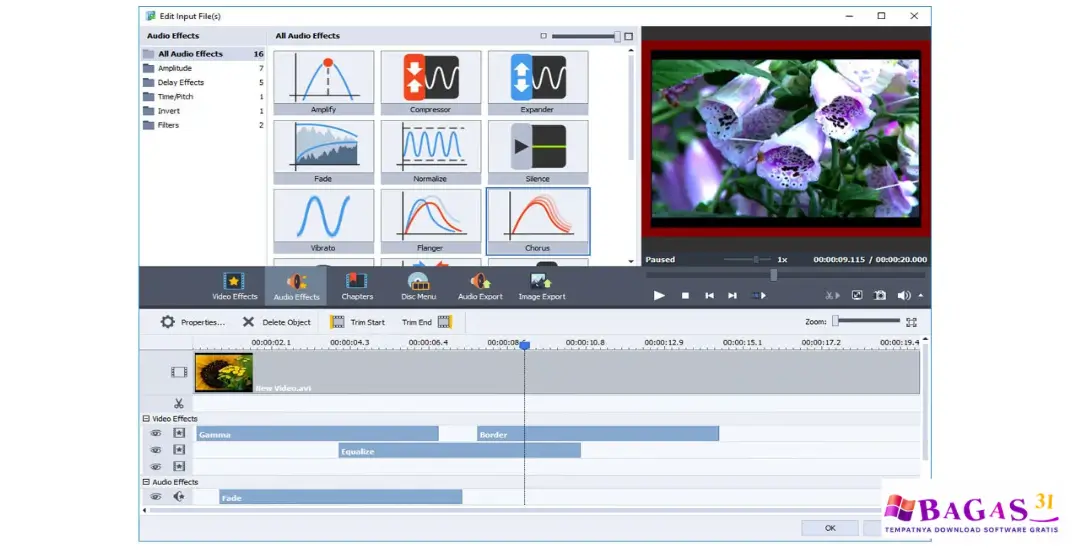
AVS Video Converter Download untuk Windows
Sebelum mengunduh aplikasi, pastikan kamu memilih versi yang sesuai dengan kebutuhan. Pengguna yang mencari AVS Video Converter download for PC sebaiknya memeriksa sistem operasi, persyaratan perangkat keras, ukuran installer, dan informasi lisensi. Langkah ini membantu menghindari masalah kompatibilitas serta memastikan bahwa file yang diunduh sesuai dengan tujuan penggunaan.
Jika kamu mencari AVS Video Converter full download, perhatikan perbedaan antara mengunduh installer dan mendapatkan lisensi penuh. Installer merupakan file yang digunakan untuk memasang aplikasi, sedangkan akses ke semua fungsi dapat bergantung pada status lisensi. Membaca informasi ini sebelum download akan membantu kamu memahami apa yang tersedia pada versi uji coba dan versi berlisensi.
Simpan file installer di folder yang mudah ditemukan, misalnya Downloads. Jangan mengganti nama atau memindahkan file ketika proses download masih berlangsung. Setelah selesai, periksa apakah file sudah diunduh secara lengkap sebelum menjalankannya.
Unduh juga dari Bagas31
Spesifikasi Sistem AVS Video Converter
Sebelum memasang software, periksa apakah komputer memenuhi persyaratan sistem. Spesifikasi dapat berubah seiring pembaruan aplikasi, sehingga halaman resmi pengembang harus dijadikan acuan terakhir.
Berikut ringkasan persyaratan yang perlu diperiksa:
Sistem operasi: Periksa apakah versi Windows kamu termasuk dalam daftar yang didukung.
Prosesor: Pastikan CPU memenuhi kebutuhan minimum aplikasi.
RAM: Sediakan memori yang cukup untuk menjalankan program dan memproses video.
Grafis: Gunakan perangkat grafis yang kompatibel dengan sistem dan aplikasi.
DirectX: Periksa versi DirectX yang diperlukan.
Ruang penyimpanan: Sediakan ruang untuk installer, aplikasi, video sumber, dan hasil konversi.
Komponen tambahan: Periksa kebutuhan pemutaran atau codec yang disebutkan oleh pengembang.
Persyaratan di atas merupakan ringkasan informasi produk yang dipublikasikan. Sebelum melakukan AVS Video Converter download for Windows 10 atau AVS Video Converter for Windows 11, periksa halaman resmi untuk memastikan spesifikasi terbaru dan kompatibilitas dengan konfigurasi komputer kamu.
Cara Instal AVS Video Converter di PC
Jika kamu belum pernah memasang aplikasi konversi video, ikuti langkah-langkah berikut. Panduan ini menjelaskan proses instalasi standar untuk installer Windows. Nama tombol atau tampilan setup dapat berbeda tergantung versi program.
Langkah 1: Buka website resmi
Kunjungi halaman resmi AVS4YOU menggunakan browser yang biasa kamu gunakan. Periksa nama aplikasi dan informasi versinya untuk memastikan bahwa kamu berada pada halaman produk yang tepat.
Langkah 2: Download installer
Pilih opsi download yang tersedia pada halaman resmi. Simpan file ke komputer dan tunggu sampai proses pengunduhan selesai. Jika browser menunjukkan bahwa download gagal, periksa koneksi internet dan coba kembali melalui halaman resmi.
Langkah 3: Temukan file setup
Buka folder Downloads atau lokasi yang kamu pilih sebelumnya. Cari file installer AVS Video Converter yang sudah diunduh. Pastikan file berasal dari sumber yang kamu percayai sebelum menjalankannya.
Langkah 4: Jalankan installer
Klik dua kali file setup untuk memulai proses instalasi. Jika Windows menampilkan peringatan keamanan, periksa penerbit dan sumber file terlebih dahulu. Lanjutkan hanya jika kamu yakin bahwa file tersebut memang berasal dari pengembang yang benar.
Langkah 5: Ikuti petunjuk instalasi
Baca setiap petunjuk yang muncul pada layar. Pilih lokasi instalasi dan opsi tambahan jika tersedia. Jangan menyetujui pemasangan komponen yang tidak kamu inginkan tanpa memeriksa fungsinya.
Langkah 6: Selesaikan pemasangan
Tunggu sampai proses instalasi selesai. Jika setup meminta komputer dimulai ulang, ikuti instruksi tersebut jika diperlukan. Setelah selesai, cari ikon aplikasi melalui menu Start atau lokasi pemasangan.
Langkah 7: Buka aplikasi
Jalankan AVS Video Converter dan periksa apakah program terbuka dengan normal. Jika diminta melakukan aktivasi, ikuti informasi lisensi resmi. Kamu dapat menguji proses konversi menggunakan file video yang kamu miliki atau berhak menggunakannya.
Langkah 8: Lakukan konversi pertama
Tambahkan video sumber, pilih format keluaran yang didukung, tentukan lokasi penyimpanan, lalu jalankan proses konversi. Setelah selesai, buka file hasilnya untuk memastikan video dapat diputar dan kualitasnya sesuai kebutuhan.
Dengan mengikuti AVS Video Converter installation guide ini, kamu dapat memahami alur pemasangan dari download hingga penggunaan awal. Jika mengalami masalah, periksa persyaratan sistem dan petunjuk pemecahan masalah yang disediakan pengembang.
Cara Menggunakan AVS Video Converter
Setelah instalasi selesai, langkah berikutnya adalah memahami proses konversi. Meskipun pilihan menu dapat berbeda menurut versi, alur dasarnya biasanya melibatkan pemilihan file sumber, format keluaran, dan lokasi penyimpanan.
Pertama, buka aplikasi lalu tambahkan video yang ingin kamu proses. Pastikan file dapat dibuka dan tidak rusak. Jika video berasal dari kamera atau ponsel, pindahkan file ke komputer terlebih dahulu apabila diperlukan.
Kedua, tentukan format tujuan. Misalnya, kamu ingin mengubah video ke MP4 untuk meningkatkan kompatibilitas dengan perangkat tertentu. Pastikan format tersebut tersedia dalam daftar keluaran. Jangan hanya memilih format berdasarkan nama file; codec dan parameter video juga dapat memengaruhi kompatibilitas.
Ketiga, periksa pengaturan kualitas. Resolusi yang lebih tinggi tidak selalu membuat video sumber terlihat lebih baik, terutama jika kualitas asli rendah. Pengaturan yang terlalu tinggi juga dapat menghasilkan file lebih besar. Pilih konfigurasi berdasarkan kualitas sumber, ruang penyimpanan, dan perangkat tujuan.
Keempat, pilih folder untuk menyimpan hasil. Sebaiknya gunakan folder berbeda dari lokasi file asli agar kamu dapat membedakan video sumber dan hasil konversi. Beri nama file secara jelas supaya mudah ditemukan.
Terakhir, jalankan konversi dan tunggu hingga selesai. Durasi proses bergantung pada panjang video, resolusi, pengaturan, dan kemampuan komputer. Putar file hasilnya untuk memastikan gambar dan suara berjalan dengan baik sebelum menghapus file sumber.
Format Video yang Didukung
Salah satu alasan pengguna mencari AVS Video Converter supported formats adalah kebutuhan untuk mengubah file multimedia yang tidak kompatibel dengan perangkat tertentu. Format video memiliki karakteristik berbeda, sehingga pemilihan format tujuan perlu disesuaikan dengan penggunaan.
MP4: merupakan format yang banyak digunakan untuk berbagi dan memutar video pada berbagai perangkat. Format ini dapat menjadi pilihan ketika kompatibilitas menjadi prioritas, tetapi hasil tetap bergantung pada codec di dalam file.
AVI: sering ditemukan pada koleksi video lama dan berbagai sumber multimedia. Pengguna dapat mempertimbangkan konversi ke format lain jika perangkat atau aplikasi yang digunakan memiliki keterbatasan dalam membaca file AVI.
MOV: umum ditemukan pada alur kerja video tertentu, termasuk file yang dibuat menggunakan perangkat atau aplikasi dari ekosistem Apple. Kompatibilitas dapat berbeda menurut codec dan perangkat lunak pemutar.
MKV: merupakan format kontainer yang dapat menampung video, audio, dan subtitle dalam satu file. Tidak semua perangkat mendukung setiap codec atau fitur yang terdapat di dalam kontainer tersebut.
WMV: digunakan pada sejumlah koleksi video yang berkaitan dengan ekosistem Windows. Jika file WMV tidak dapat diputar pada perangkat tujuan, konversi dapat menjadi salah satu pilihan selama format sumber didukung.
Selain format tersebut, aplikasi dapat menawarkan opsi lain. Periksa daftar input dan output di dalam program untuk mengetahui dukungan aktual. Daftar format yang disebutkan dalam artikel ini tidak berarti bahwa setiap codec, resolusi, atau kombinasi subtitle pasti didukung pada semua versi.
Tips Menggunakan AVS Video Converter dengan Lebih Efektif
Sebelum memulai konversi, tentukan tujuan akhir video. Jika video akan diputar pada ponsel, periksa format dan resolusi yang didukung perangkat tersebut. Jika video akan disimpan untuk arsip, pertimbangkan keseimbangan antara kualitas dan ukuran file.
Simpan salinan video asli sebelum melakukan perubahan. Cara ini memungkinkan kamu kembali ke file sumber jika hasil konversi tidak sesuai harapan. Hindari menimpa file asli ketika belum memeriksa hasil akhir.
Pilih pengaturan keluaran berdasarkan kebutuhan. File untuk berbagi melalui internet mungkin membutuhkan ukuran lebih kecil, sedangkan video untuk pengolahan lebih lanjut dapat memerlukan pengaturan kualitas berbeda. Tidak ada satu konfigurasi yang paling baik untuk semua situasi.
Atur folder proyek dengan rapi. Kamu dapat memisahkan video sumber, file hasil konversi, dan file sementara agar lebih mudah ditemukan. Beri nama file berdasarkan proyek atau tanggal jika kamu mengelola banyak video.
Terakhir, lakukan pengujian singkat sebelum memproses banyak file. Konversikan satu video terlebih dahulu, lalu periksa gambar, suara, subtitle, dan kompatibilitasnya. Setelah pengaturan terbukti sesuai, lanjutkan dengan file lainnya.
FAQ AVS Video Converter Download
Apakah AVS Video Converter tersedia untuk Windows 10?
Windows 10 tercantum dalam daftar sistem operasi pada halaman produk pengembang. Periksa persyaratan terbaru untuk memastikan kompatibilitas dengan konfigurasi komputermu.
Apakah AVS Video Converter kompatibel dengan Windows 11?
Windows 11 juga tercantum pada informasi sistem operasi yang didukung. Pastikan kamu menggunakan installer yang sesuai dan memenuhi persyaratan sistem.
Apakah AVS Video Converter dapat mengubah video ke MP4?
Ya, MP4 termasuk format yang umum didukung. Periksa pilihan format keluaran pada versi yang terpasang untuk memastikan pengaturan yang diperlukan tersedia.
Apa perbedaan download gratis dan versi penuh?
Download gratis merujuk pada proses memperoleh installer atau versi uji coba, sedangkan penggunaan penuh dapat memerlukan lisensi. Periksa ketentuan resmi mengenai watermark, aktivasi, dan batasan lainnya.
Apakah AVS Video Converter 10.1 masih merupakan versi terbaru?
Versi 10.1 merupakan nomor versi lama. Informasi produk yang diperiksa untuk artikel ini mencantumkan versi 26.0.2.17. Periksa website resmi untuk mengetahui pembaruan terbaru.
Mengapa hasil konversi membutuhkan waktu lama?
Durasi konversi dipengaruhi oleh panjang video, resolusi, codec, pengaturan keluaran, dan kemampuan perangkat keras. Video yang lebih besar umumnya membutuhkan sumber daya lebih banyak.
Mengapa ukuran file berubah setelah konversi?
Ukuran file dipengaruhi oleh codec, bitrate, resolusi, dan durasi. File hasil dapat menjadi lebih kecil atau lebih besar bergantung pada pengaturan yang dipilih.
Apakah semua format video dapat dikonversi?
Tidak selalu. Kompatibilitas bergantung pada format, codec, perlindungan file, dan kemampuan aplikasi. Periksa daftar format input dan output sebelum memulai.
Bagaimana cara mengatasi installer yang gagal dibuka?
Pastikan file diunduh sampai selesai, periksa kompatibilitas sistem, dan baca pesan kesalahan. Unduh ulang dari sumber resmi jika file diduga tidak lengkap.
Kesimpulan
AVS Video Converter dapat membantu pengguna Windows mengubah format video, memilih pengaturan keluaran, dan menyiapkan file untuk berbagai kebutuhan pemutaran. Sebelum melakukan AVS Video Converter download, periksa versi yang tersedia, persyaratan sistem, format yang didukung, dan ketentuan lisensinya. Gunakan halaman resmi AVS4YOU untuk mendapatkan informasi produk dan installer yang sesuai. Dengan memilih format keluaran yang tepat, menyimpan salinan video asli, serta menguji hasil konversi, kamu dapat mengelola file multimedia dengan lebih teratur dan mengurangi masalah kompatibilitas.