
Download Mirillis Action! 4.48.1 untuk Windows
Download Mirillis Action 4.48.1 jika Anda membutuhkan software untuk merekam layar Windows, gameplay, aplikasi, area tertentu di desktop, webcam, microphone, dan aktivitas multimedia. Versi terbaru yang tercantum di situs Mirillis adalah Action! 4.48.1, dirilis pada 24 April 2026. Pada panduan ini Anda akan menemukan cara mendapatkan installer, cara install Mirillis Action, mengatur recording, memilih mode screen atau game capture, menambahkan webcam dan microphone, menggunakan HUD, melakukan screenshot, melakukan streaming, serta memahami trial dan lisensinya.
Apa Itu Mirillis Action!?
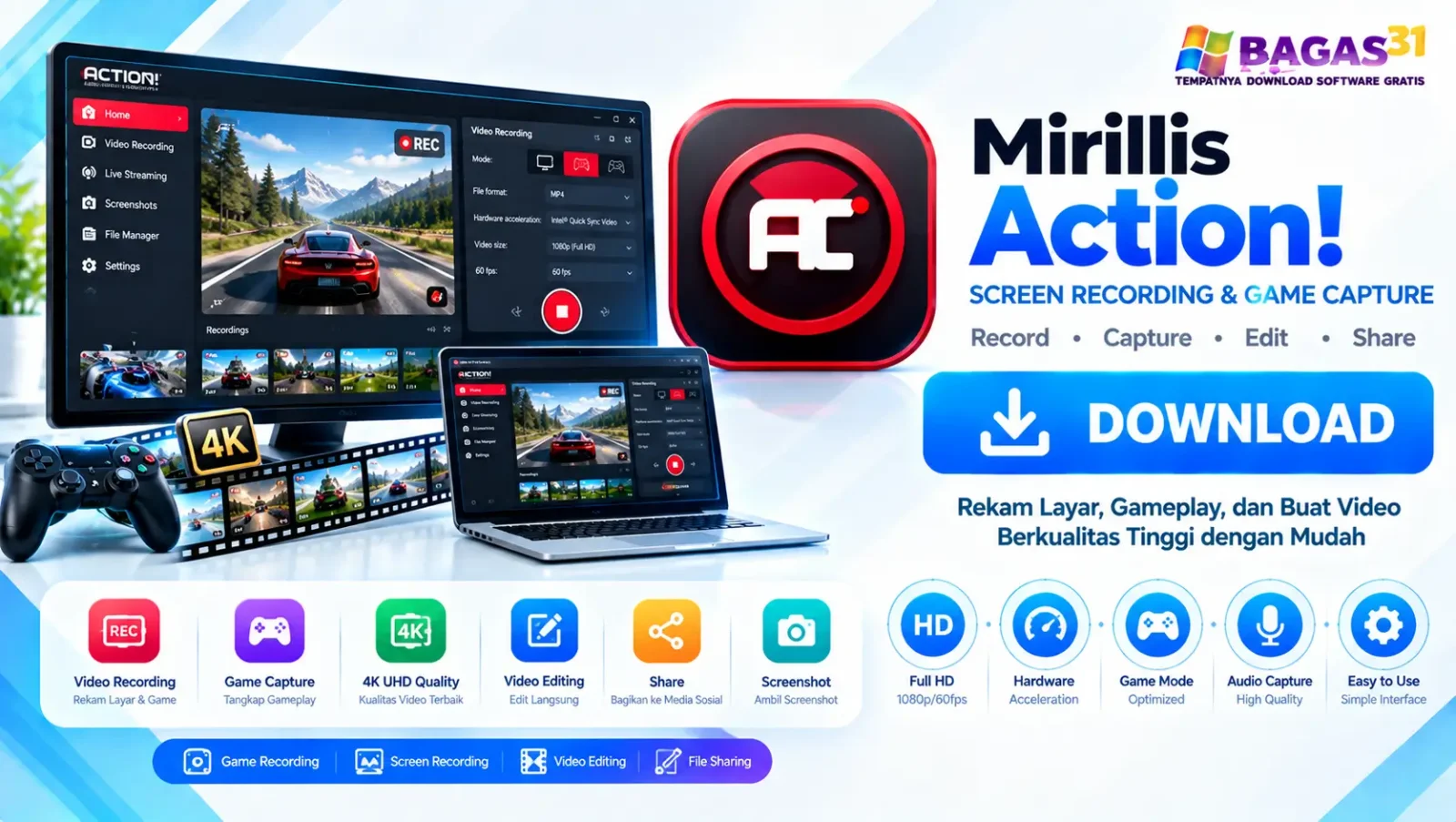
Mirillis Action! adalah software screen recorder dan gameplay recorder untuk Windows yang dikembangkan oleh Mirillis. Aplikasi ini dapat digunakan untuk merekam desktop, game, aplikasi, area tertentu pada layar, serta berbagai sumber video dan audio.
Selain recording, Action! menyediakan fungsi untuk live streaming, webcam overlay, microphone commentary, screenshot, benchmarking FPS, dan pengelolaan hasil rekaman melalui interface aplikasinya.
Karena memiliki beberapa recording mode, Action! dapat digunakan untuk kebutuhan yang berbeda. Gamer dapat memilih mode Games and Applications, sedangkan pengguna yang ingin membuat tutorial dapat menggunakan Active Screen atau Active Screen Region.
Action! 4.48.1 Terbaru
Versi yang saat ini tercantum pada halaman download resmi Mirillis adalah Action! 4.48.1, dengan tanggal rilis 24 April 2026. Pembaruan tersebut memperbaiki masalah login Twitch pada Account Manager.
Sebelumnya, versi 4.48.0 menambahkan beberapa perubahan penting, termasuk dukungan untuk perangkat capture Elgato 4K X, 4K S, HD60 X, Neo, dan Cam Link, perbaikan aspect ratio ketika merekam beberapa monitor, perbaikan duplicate display capture, peningkatan HDR-to-SDR tone mapping, dan SmartSeek pada built-in video player.
Artinya, pengguna yang masih memakai build lama sebaiknya memeriksa installer terbaru sebelum melakukan instalasi ulang atau troubleshooting.
Kemampuan Utama Mirillis Action!
Action! tidak hanya digunakan untuk merekam seluruh desktop. Beberapa fungsi yang tersedia meliputi:
Desktop Recording untuk merekam aktivitas Windows secara penuh.
Screen Region Recording untuk memilih area tertentu dari desktop.
Gameplay Recording untuk merekam game dan aplikasi yang kompatibel.
Webcam Overlay untuk menampilkan kamera pada video.
Microphone Commentary untuk memasukkan suara narasi ketika recording berlangsung.
Live Streaming untuk menyiarkan gameplay atau aktivitas desktop ke layanan streaming yang didukung.
Screenshot Capture untuk mengambil gambar dari aktivitas layar.
FPS Display dan Benchmarking untuk melihat serta mencatat performa game.
HUD yang menampilkan informasi seperti frame rate, status recording, microphone level, dan informasi lainnya.
Multiple Monitor Support untuk workflow yang menggunakan lebih dari satu display.
Video Playback melalui player internal Action!.
Hardware Encoding pada konfigurasi yang mendukung teknologi encoder GPU.
Graphics Overlay untuk menampilkan logo atau informasi tambahan pada hasil video.
Fungsi yang tersedia dapat bergantung pada mode recording, hardware, driver, dan konfigurasi yang digunakan.

Active Screen Mode
Mode Active Screen dirancang untuk merekam aktivitas desktop Windows secara penuh.
Setelah mode ini dipilih, Action! menampilkan HUD sebagai indikator bahwa aplikasi sudah terhubung dengan desktop. Pengguna kemudian dapat memulai atau menghentikan recording menggunakan tombol aplikasi atau shortcut F9. Shortcut Shift+F9 digunakan untuk pause/resume recording.
Mode ini cocok untuk:
membuat tutorial software;
merekam demonstrasi aplikasi;
membuat video panduan;
merekam aktivitas browser;
membuat video pembelajaran;
merekam presentasi desktop.
Active Screen Region
Jika Anda tidak ingin merekam seluruh layar, gunakan Active Screen Region.
Mode ini memungkinkan pengguna memilih bagian tertentu dari desktop sebelum recording dimulai. Area yang dipilih dapat dipindahkan dan ukurannya disesuaikan sebelum proses capture.
Workflow ini berguna ketika Anda hanya ingin merekam satu jendela, bagian interface, atau area tertentu tanpa memasukkan seluruh desktop ke dalam video.
Games and Applications Mode
Untuk gameplay, Action! mempunyai mode Games and Applications.
Mode ini dirancang untuk merekam game dan aplikasi yang menggunakan teknologi grafis yang didukung. HUD akan menunjukkan bahwa Action! telah mendeteksi aplikasi atau game yang aktif. Recording dapat dimulai dengan F9 dan dihentikan dengan shortcut yang sama.
Mode ini juga dapat digunakan untuk melihat frame rate dan membuat benchmark dari sesi gaming.
Recording Webcam
Action! dapat menggabungkan video webcam dengan screen atau gameplay recording.
Untuk menggunakannya, buka pengaturan video capture, aktifkan opsi webcam, pilih perangkat kamera, kemudian sesuaikan posisi dan ukuran webcam melalui preview.
Fungsi ini berguna untuk:
gameplay commentary;
tutorial;
online presentation;
software demonstration;
video reaction;
educational content.
Posisi dan ukuran webcam sebaiknya diuji melalui preview sebelum recording utama dimulai.
Recording Microphone
Untuk video tutorial atau gameplay commentary, microphone dapat digunakan sebagai sumber audio tambahan.
Action! menyediakan pengaturan microphone sehingga pengguna dapat memilih input dan menyesuaikan level audio. Mirillis juga menyediakan tutorial mengenai perekaman microphone ke file audio terpisah untuk workflow editing berikutnya.
Sebelum recording panjang, lakukan test singkat untuk memastikan volume suara tidak terlalu rendah atau mengalami clipping.
HUD pada Action!
HUD atau Heads-Up Display memberikan informasi langsung selama proses recording.
Dalam Active Screen mode, HUD dapat menunjukkan informasi seperti current frame rate, average frame rate, detected 3D engine, status recording, progress bar untuk recording dengan durasi tertentu, dan microphone volume.
HUD juga dapat disembunyikan jika Anda tidak ingin elemen tersebut terlihat pada layar atau hasil video.
Screenshot
Selain video recording, Action! dapat digunakan untuk mengambil screenshot.
Fungsi ini bermanfaat ketika Anda ingin mengambil satu frame tertentu dari aktivitas desktop atau gameplay tanpa harus membuat seluruh video recording terlebih dahulu.
Screenshot dapat digunakan untuk dokumentasi software, tutorial, laporan bug, atau referensi visual.
Live Streaming
Action! juga menyediakan workflow untuk live streaming. Situs resmi Mirillis menjelaskan bahwa aplikasi dapat digunakan untuk streaming gameplay dan desktop.
Sebelum melakukan live stream, periksa:
Akun platform streaming.
Koneksi internet.
Resolusi output.
Frame rate.
Audio microphone.
Audio aplikasi/game.
Webcam jika digunakan.
Overlay atau HUD.
Untuk platform tertentu, metode login atau integrasi dapat berubah. Action! 4.48.1 secara khusus memperbaiki login Twitch melalui Account Manager.
Recording 4K dan High-Resolution Video
Action! mendukung berbagai mode video dengan resolusi tinggi, termasuk workflow 4K/Ultra HD pada konfigurasi yang sesuai. Mirillis juga mendokumentasikan pilihan recording dari resolusi rendah hingga 4K dalam tutorial video guide mereka.
Perlu diingat bahwa resolusi tinggi menghasilkan file yang lebih besar. Bitrate, frame rate, codec, dan durasi recording juga berpengaruh terhadap ukuran file akhir.
Jika tujuan utama adalah tutorial yang akan diunggah ke internet, gunakan resolusi dan bitrate berdasarkan platform tujuan daripada selalu memilih pengaturan tertinggi.
Hardware Encoding
Salah satu bagian penting dalam screen recording modern adalah penggunaan hardware encoder.
Action! mendukung beberapa teknologi hardware encoding yang bergantung pada GPU dan konfigurasi sistem. Dokumentasi Mirillis mencantumkan teknologi seperti NVIDIA NVENC, AMD APP, dan Intel QuickSync Video untuk workflow recording tertentu.
Hardware encoding dapat membantu mengurangi beban encoding pada CPU, tetapi hasil dan performanya tetap bergantung pada GPU, driver, codec, resolusi, frame rate, serta pengaturan kualitas.
Persyaratan Sistem
Sistem Operasi: Windows 10, Windows 8.1, Windows 8, Windows 7 (baik versi 32-bit maupun 64-bit).
Prosesor: Untuk penggunaan dasar, diperlukan Intel Core i3 atau prosesor AMD yang setara. Intel Core i5 atau prosesor AMD yang setara direkomendasikan untuk performa optimal.
Memori (RAM): Minimal RAM 2 GB, namun disarankan 4 GB atau lebih.
Kartu Grafis: Kartu grafis yang kompatibel dengan DirectX dan memiliki memori video minimal 512 MB.
Penyimpanan: Minimal tersedia ruang hard disk sebesar 100 MB untuk instalasi. Diperlukan juga ruang tambahan untuk video hasil rekaman dan file lainnya.
Kartu Suara: Memerlukan kartu suara yang kompatibel dengan DirectX.
Koneksi Internet: Diperlukan untuk streaming online dan pembaruan.
Unduh juga dari Bagas31
Download Mirillis Action 4.48.1
Untuk Download Mirillis Action, gunakan versi 4.48.1 sebagai acuan terbaru berdasarkan halaman download resmi Mirillis. Situs developer menyediakan Action! sebagai 30-day free trial, kemudian pengguna dapat mengaktifkannya menggunakan serial number yang dibeli.
Hal ini penting untuk dibedakan dari klaim “full activated” atau “permanently free”. Status trial dan lisensi resmi ditentukan oleh developer, sehingga artikel sebaiknya tidak menyatakan bahwa versi komersial dapat digunakan secara permanen tanpa lisensi.
Cara Di Install Mirillis Action!
Pertama, pilih jenis instalasi dan klik pada Next.

Kemudian, baca penawaran tersebut, pilih opsi untuk melanjutkan instalasi, dan klik pada Next.

Kemudian, jika Anda ingin memilih lokasi instalasi, klik Telusuri, jika tidak, klik pada Next.

Sekarang, klik pada Next.

Kemudian, pilih tugas instalasi tambahan dan klik pada Next.

Tunggu beberapa saat, instalasi sedang berlangsung.

Ini adalah antarmuka akhir.

Cara Memulai Screen Recording
Untuk recording desktop penuh:
Buka Action!.
Pilih Active Screen.
Pastikan monitor yang ingin direkam sudah dipilih.
Periksa microphone dan audio settings.
Tentukan format dan kualitas video.
Tekan tombol recording atau F9.
Lakukan aktivitas yang ingin direkam.
Tekan F9 kembali untuk menghentikan recording.
Buka recording manager untuk melihat hasilnya.
Mirillis secara resmi mendokumentasikan F9 sebagai shortcut untuk memulai dan menghentikan Active Screen recording.
Cara Merekam Gameplay
Untuk gameplay:
Jalankan Mirillis Action!.
Pilih Games and Applications.
Jalankan game yang ingin direkam.
Pastikan HUD mendeteksi game.
Atur microphone dan webcam jika diperlukan.
Tekan F9 untuk mulai.
Mainkan game seperti biasa.
Tekan F9 untuk menghentikan recording.
Buka File Manager Action! untuk memeriksa hasilnya.
Mirillis menjelaskan bahwa mode Games and Applications digunakan untuk game dan aplikasi yang didukung, sementara HUD menunjukkan status koneksi dengan aplikasi aktif.
Pengaturan yang Sebaiknya Diperiksa Sebelum Recording
Jangan langsung melakukan recording panjang setelah instalasi. Buat test pendek terlebih dahulu.
Periksa:
Resolution
Frame rate
Bitrate
Video format
Audio source
Microphone level
Webcam position
HUD visibility
Output folder
Hardware encoder
Resolusi dan bitrate yang lebih tinggi biasanya menghasilkan kualitas lebih baik tetapi juga meningkatkan ukuran file. Mirillis menjelaskan hubungan tersebut dalam tutorial video guide mereka.
Troubleshooting Mirillis Action!
Recording Tidak Berjalan
Pastikan mode recording sudah benar dan aplikasi atau game yang ingin direkam terdeteksi oleh Action!. Untuk desktop recording, gunakan Active Screen atau Active Screen Region. Untuk game, periksa Games and Applications mode.
FPS Recording Tidak Stabil
Turunkan resolusi atau frame rate terlebih dahulu dan lakukan test recording. Periksa juga penggunaan CPU/GPU dan driver graphics.
File Video Terlalu Besar
Kurangi bitrate atau resolusi jika kualitas output masih mencukupi. Video 4K dan high-frame-rate memang dapat menghasilkan file yang jauh lebih besar.
Webcam Tidak Muncul
Pastikan webcam dipilih pada Video Capture settings dan tidak sedang digunakan secara eksklusif oleh aplikasi lain. Mirillis menyediakan workflow khusus untuk mengaktifkan dan mengatur webcam.
Microphone Tidak Terdengar
Periksa device yang dipilih, microphone volume, dan pengaturan audio recording. Lakukan recording pendek sebelum memulai sesi panjang.
Twitch Tidak Bisa Login
Jika menggunakan Action! 4.48.1, pastikan Anda menggunakan versi terbaru karena rilis 4.48.1 secara khusus memperbaiki masalah login Twitch pada Account Manager.
FAQ Mirillis Action!
Apakah Action! bisa merekam desktop?
Ya. Action! mempunyai Active Screen untuk merekam desktop Windows secara penuh dan Active Screen Region untuk merekam area tertentu.
Apakah Action! dapat merekam gameplay?
Ya. Mode Games and Applications dirancang untuk recording game dan aplikasi yang didukung.
Apakah Action! mendukung webcam?
Ya. Webcam dapat ditambahkan ke screen atau gameplay recording melalui Video Capture settings.
Apakah Action! bisa merekam suara microphone?
Ya. Action! mendukung microphone commentary dan pengaturan audio untuk memasukkan suara pengguna ke dalam recording.
Apakah Action! bisa live streaming?
Ya. Action! menyediakan kemampuan untuk melakukan streaming gameplay dan desktop melalui layanan streaming yang didukung.
Shortcut untuk mulai recording Action! apa?
Shortcut default yang didokumentasikan Mirillis untuk memulai dan menghentikan recording adalah F9. Shift+F9 digunakan untuk pause/resume pada Active Screen recording.
Apakah Action! mendukung recording 4K?
Ya, Action! mendukung workflow recording hingga 4K/Ultra HD pada konfigurasi yang sesuai. Hasil sebenarnya bergantung pada hardware dan pengaturan recording.
Bagaimana cara mendapatkan installer terbaru?
Untuk Download Mirillis Action, gunakan halaman download Mirillis dan periksa nomor versi sebelum instalasi. Saat artikel ini diperbarui, versi yang tercantum adalah 4.48.1.
Kesimpulan
Mirillis Action! merupakan screen recorder dan gameplay recorder yang menggabungkan desktop capture, game recording, screen-region capture, webcam, microphone, screenshot, streaming, HUD, dan berbagai pengaturan video dalam satu aplikasi. Versi 4.48.1 adalah build terbaru yang tercantum pada sumber resmi Mirillis saat artikel ini diperbarui.
Jika tujuan Anda adalah membuat tutorial, gameplay, demonstrasi software, atau live stream, pilihan recording mode sebaiknya disesuaikan dengan kebutuhan: Active Screen untuk seluruh desktop, Active Screen Region untuk area tertentu, dan Games and Applications untuk gameplay atau aplikasi yang kompatibel.
