
Download Video Rotator 4.8.2 untuk Windows – Rotate & Flip Video
Download Video Rotator 4.8.2 untuk Windows dan ikuti panduan lengkap mulai dari mengunduh installer, memasang software, hingga menggunakannya untuk memutar dan membalik video. Video Rotator adalah utility multimedia yang dirancang untuk rotate video 90 derajat, 180 derajat, flip secara horizontal atau vertikal, serta mengonversi video ke format tertentu. Setelah proses download selesai, Anda dapat menjalankan installer Windows, mengikuti setup, kemudian memasukkan video yang ingin diperbaiki orientasinya. Aplikasi ini juga mendukung batch processing, sehingga beberapa video dapat diproses dalam satu workflow.
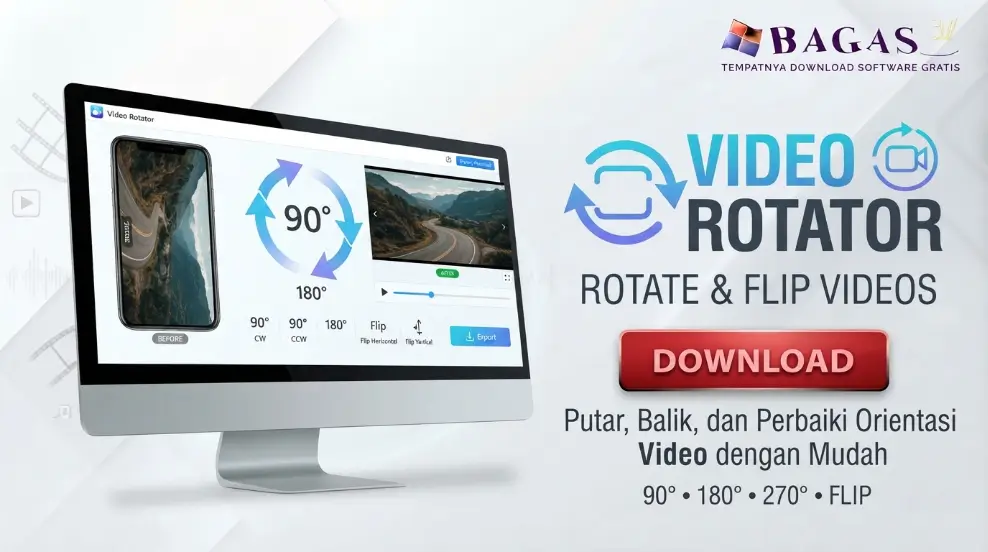
Apa Itu Video Rotator?
Video Rotator adalah software Windows sederhana untuk memperbaiki orientasi video yang salah. Masalah seperti ini sering terjadi ketika video direkam menggunakan smartphone dalam posisi portrait, tetapi hasilnya tampil menyamping ketika dibuka di komputer. Video Rotator dapat digunakan untuk memutar klip tersebut 90 derajat searah jarum jam, 90 derajat berlawanan arah jarum jam, atau 180 derajat.
Selain rotasi, aplikasi juga menyediakan fungsi horizontal flip dan vertical flip. Pengguna dapat memilih operasi yang diperlukan sebelum menyimpan hasilnya. Software ini juga mempunyai kemampuan konversi sehingga video tidak hanya diputar, tetapi dapat disimpan ke format output yang tersedia.
Kenapa Menggunakan Video Rotator?
Video editor lengkap biasanya menyediakan fungsi rotasi, tetapi tidak semua pengguna membutuhkan timeline, efek, transisi, atau fitur editing kompleks hanya untuk memperbaiki orientasi sebuah video. Video Rotator lebih berfokus pada pekerjaan sederhana tersebut.
Beberapa kemampuan utamanya:
Rotate 90° clockwise untuk memutar video ke kanan.
Rotate 90° counterclockwise untuk memutar video ke kiri.
Rotate 180° untuk membalik orientasi video sepenuhnya.
Horizontal flip untuk menghasilkan tampilan seperti cermin.
Vertical flip untuk membalik video dari atas ke bawah.
Batch processing untuk memproses beberapa video sekaligus.
Video conversion untuk mengubah format output.
Format Video yang Didukung
Video Rotator dirancang untuk menangani berbagai format multimedia populer.
Format yang disebutkan dalam dokumentasi dan database software antara lain:
AVI
MPG
FLV
MP4
WMV
MOV
3GP
Output juga dapat dipilih berdasarkan format yang tersedia pada aplikasi, termasuk MP4, AVI, MPG, FLV, dan MOV. Jika Anda mempunyai video dengan format yang tidak didukung, sebaiknya konversikan terlebih dahulu menggunakan video converter yang sesuai.

System Requirements Video Rotator
Persyaratan yang tercantum pada sumber software berbeda sedikit dalam detailnya. Softpedia mencantumkan kebutuhan minimum Pentium III 1 GHz dan 1 GB RAM, sedangkan halaman Bagas31 sebelumnya menggunakan angka 2 GB RAM.
Untuk artikel ini, gunakan persyaratan praktis berikut:
Operating System: Windows 7, Windows 8/8.1, Windows 10, atau Windows 11
Processor: sekitar 1 GHz atau CPU yang kompatibel dengan sistem Windows
RAM: minimal 1 GB, dengan RAM lebih besar disarankan untuk video berukuran besar
Storage: sekitar 200 MB atau lebih untuk aplikasi dan ruang tambahan untuk file hasil
Architecture: dukungan Windows 32-bit/64-bit tercantum pada beberapa database software
Additional storage: sediakan ruang ekstra sesuai ukuran video yang akan dikonversi
Untuk batch processing atau video berukuran besar, RAM dan ruang penyimpanan yang lebih besar akan memberikan ruang kerja yang lebih nyaman.
Cara Download Video Rotator
Untuk download Video Rotator, klik tombol download yang tersedia pada halaman ini kemudian simpan file installer ke komputer Windows.
Ikuti langkah berikut:
Klik tombol Download Video Rotator.
Tunggu sampai file selesai diunduh.
Buka folder Downloads pada Windows.
Periksa ukuran dan nama file sebelum menjalankannya.
Klik dua kali installer.
Jika Windows meminta izin melalui User Account Control, periksa nama aplikasi sebelum memilih Yes.
Lanjutkan ke proses instalasi.
Simpan file asli video Anda sebelum melakukan proses konversi atau rotasi, terutama jika video tersebut penting. Dengan begitu, Anda masih memiliki file sumber apabila hasil output tidak sesuai kebutuhan.
Cara Di Install Video Rotator
Pertama, pilih jenis instalasi dan kemudian klik pada Next.

Sekarang, pilih opsi Continue Installation dan klik pada Next.

Kemudian, pilih lokasi instalasi dan klik pada Next.

Sekarang klik pada Next untuk melanjutkan.

Kemudian, pilih tugas instalasi yang Anda butuhkan dan klik Next.

Harap tunggu beberapa saat.

Ini adalah antarmuka akhir.

Cara Rotate Video 90 Derajat
Jika video smartphone tampil menyamping, rotasi 90 derajat biasanya merupakan pilihan yang tepat.
Langkahnya:
Jalankan Video Rotator.
Tambahkan video yang ingin diperbaiki.
Pilih 90° clockwise jika video perlu diputar ke kanan.
Pilih 90° counterclockwise jika arah sebaliknya diperlukan.
Tentukan format output.
Pilih lokasi penyimpanan.
Jalankan proses.
Buka file hasil untuk memeriksa orientasinya.
Jangan memilih 180 derajat jika masalahnya hanya video miring 90 derajat karena hasil akhirnya akan tetap memiliki orientasi yang salah.
Cara Rotate Video 180 Derajat
Rotasi 180° berguna ketika video benar-benar terbalik, misalnya objek yang seharusnya berada di bagian atas justru berada di bawah.
Caranya hampir sama:
Masukkan video.
Pilih opsi 180° rotation.
Tentukan format output.
Pilih folder tujuan.
Jalankan proses.
Periksa video hasil.
Selalu preview atau buka hasil akhir sebelum menghapus file asli.
Cara Flip Video Secara Vertikal
Vertical flip membalik video dari atas ke bawah. Fitur ini dapat digunakan ketika rekaman memang perlu dibalik secara vertikal atau ketika pengguna membutuhkan efek mirror pada sumbu vertikal. Karena hasilnya berbeda dari rotasi biasa, periksa preview atau file output sebelum digunakan dalam proyek akhir.
Cara Convert Video dengan Video Rotator
Selain memutar video, aplikasi dapat digunakan untuk konversi format. Misalnya, video dengan format yang didukung dapat dikonversi ke salah satu format output yang tersedia seperti:
MP4
AVI
MPG
FLV
MOV
Saat melakukan konversi, pilih format berdasarkan perangkat atau aplikasi yang akan digunakan untuk membuka file tersebut. Untuk penggunaan umum, MP4 sering menjadi pilihan praktis karena kompatibilitasnya luas.
Video Rotator untuk Windows 10 dan Windows 11
Video Rotator 4.8.2 masih tercatat kompatibel dengan Windows 10 dan Windows 11 pada database software pihak ketiga. Beberapa database juga mencantumkan dukungan untuk Windows 7, 8, Vista, dan XP. Untuk komputer modern, Windows 10 atau Windows 11 merupakan target yang paling relevan.
Karena software ini pertama kali dirilis pada 2022, pengguna sebaiknya tidak menganggap bahwa dukungan terhadap setiap build Windows masa depan otomatis terjamin. Jika Anda menggunakan Windows versi terbaru, buat salinan file video penting sebelum melakukan batch conversion.
Kelebihan Video Rotator
Sederhana: fokus utama aplikasi adalah memperbaiki orientasi dan melakukan konversi video.
Batch processing: beberapa video dapat diproses dalam satu workflow.
Rotasi 90 derajat: tersedia untuk arah clockwise maupun counterclockwise.
Rotasi 180 derajat: berguna untuk video yang benar-benar terbalik.
Horizontal flip: dapat membuat tampilan seperti mirror.
Vertical flip: membalik tampilan video secara vertikal.
Format conversion: mendukung konversi ke beberapa format video populer.
Ukuran relatif kecil: installer sekitar 24,6 MB sehingga tidak membutuhkan storage besar untuk aplikasinya.
Kekurangan Video Rotator
Video Rotator bukan editor video lengkap.
Jika Anda membutuhkan:
Timeline multi-track
Text animation
Color grading
Transition
Audio mixing
Motion graphics
Advanced effects
maka software video editor yang lebih lengkap akan lebih sesuai.
Video Rotator lebih tepat diposisikan sebagai utility untuk rotate, flip, dan conversion, bukan sebagai pengganti aplikasi editing profesional.
Video Rotator vs Video Editor
Perbedaan utama terletak pada tujuan penggunaan. Jika Anda hanya ingin rotate MP4, memperbaiki video yang sideways, melakukan mirror, atau mengubah format file, utility sederhana seperti Video Rotator dapat lebih praktis.
Sebaliknya, jika Anda ingin memotong footage, menambahkan subtitle, memasukkan musik, membuat transisi, atau melakukan color correction, gunakan video editor yang memang dirancang untuk pekerjaan tersebut. Memilih software berdasarkan pekerjaan akan membuat workflow lebih cepat dan menghindari instalasi aplikasi besar untuk tugas yang sederhana.
Tips Menggunakan Video Rotator
Gunakan file asli sebagai backup: Jangan langsung menghapus footage setelah proses pertama.
Proses satu file terlebih dahulu: Ini membantu memastikan pengaturan rotasi dan output sudah benar.
Gunakan batch setelah pengaturan terbukti benar: Dengan begitu, kesalahan konfigurasi tidak diterapkan ke seluruh koleksi video.
Pilih format output berdasarkan tujuan: Tidak semua perangkat atau aplikasi mempunyai kompatibilitas format yang sama.
Sediakan storage tambahan: Video hasil konversi dapat membutuhkan ruang sebesar atau bahkan lebih besar dari file sumber tergantung pengaturan output.
Periksa hasil setelah conversion: Jangan hanya melihat ukuran file; pastikan orientasi, gambar, audio, dan durasi tetap sesuai.
FAQs
Apakah Video Rotator Bisa Rotate MP4?
Ya. MP4 merupakan salah satu format video yang didukung oleh Video Rotator. Anda dapat memasukkan file MP4, memilih arah rotasi, kemudian menentukan format output yang tersedia.
Apakah Video Rotator Bisa Rotate Video 90 Derajat?
Ya. Software ini menyediakan rotasi 90 derajat clockwise maupun counterclockwise. Fungsi ini sangat cocok untuk memperbaiki rekaman smartphone yang tampil menyamping.
Apakah Video Rotator Bisa Flip Video?
Ya. Video dapat dibalik secara horizontal maupun vertikal. Fungsi tersebut berbeda dari rotasi 90 atau 180 derajat karena mengubah orientasi gambar berdasarkan sumbu tertentu.
Apakah Video Rotator Mendukung Batch Processing?
Ya. Batch processing memungkinkan pengguna memasukkan beberapa video dan melakukan operasi rotasi atau flip pada banyak file dalam satu workflow.
Berapa Ukuran Video Rotator 4.8.2?
Installer Video Rotator 4.8.2 tercatat berukuran sekitar 24,6 MB. Ukuran file dapat sedikit berbeda tergantung sumber distribusi dan kemasan installer.
Apakah Video Rotator Mendukung Windows 11?
Ya. Database software yang diperbarui mencantumkan Windows 11 sebagai salah satu sistem operasi yang kompatibel dengan Video Rotator 4.8.2.
Kesimpulan
Video Rotator 4.8.2 adalah utility Windows yang berfokus pada pekerjaan sederhana seperti rotate video, flip video, mirror, batch processing, dan konversi format. Software ini cocok ketika Anda hanya perlu memperbaiki video yang sideways atau upside-down tanpa menggunakan editor video yang kompleks. Dukungan terhadap format seperti MP4, AVI, MPG, FLV, WMV, MOV, dan 3GP membuatnya cukup fleksibel untuk kebutuhan dasar. Jika Anda ingin download Video Rotator untuk Windows, pastikan versi installer yang digunakan adalah 4.8.2 dan periksa kompatibilitas sistem sebelum instalasi. Untuk video penting, selalu simpan file asli sebelum melakukan proses rotasi atau konversi.
![Video Rotator 4.8.2 Full Download [Terbaru]](https://bagas31.id/wp-content/uploads/2025/01/Video-Rotator-BAGAS31-1-1.webp)