Download Vidmore Screen Recorder untuk Windows
Download Vidmore Screen Recorder untuk merekam aktivitas layar PC atau laptop, menangkap audio sistem dan mikrofon, menggunakan webcam, mengambil screenshot, serta membuat rekaman untuk tutorial, presentasi, meeting, webinar, dan gameplay. Artikel ini menyediakan panduan lengkap download Vidmore Screen Recorder, system requirements, cara instalasi, cara merekam layar, mengatur audio, menggunakan webcam, mengambil screenshot, melakukan scheduled recording, hingga menyimpan hasil rekaman dalam berbagai format. Vidmore Screen Recorder mendukung Windows 7, Windows 8/8.1, Windows 10, dan Windows 11 serta menyediakan fitur recording berkualitas tinggi hingga 4K pada kondisi perangkat dan sumber yang mendukung.
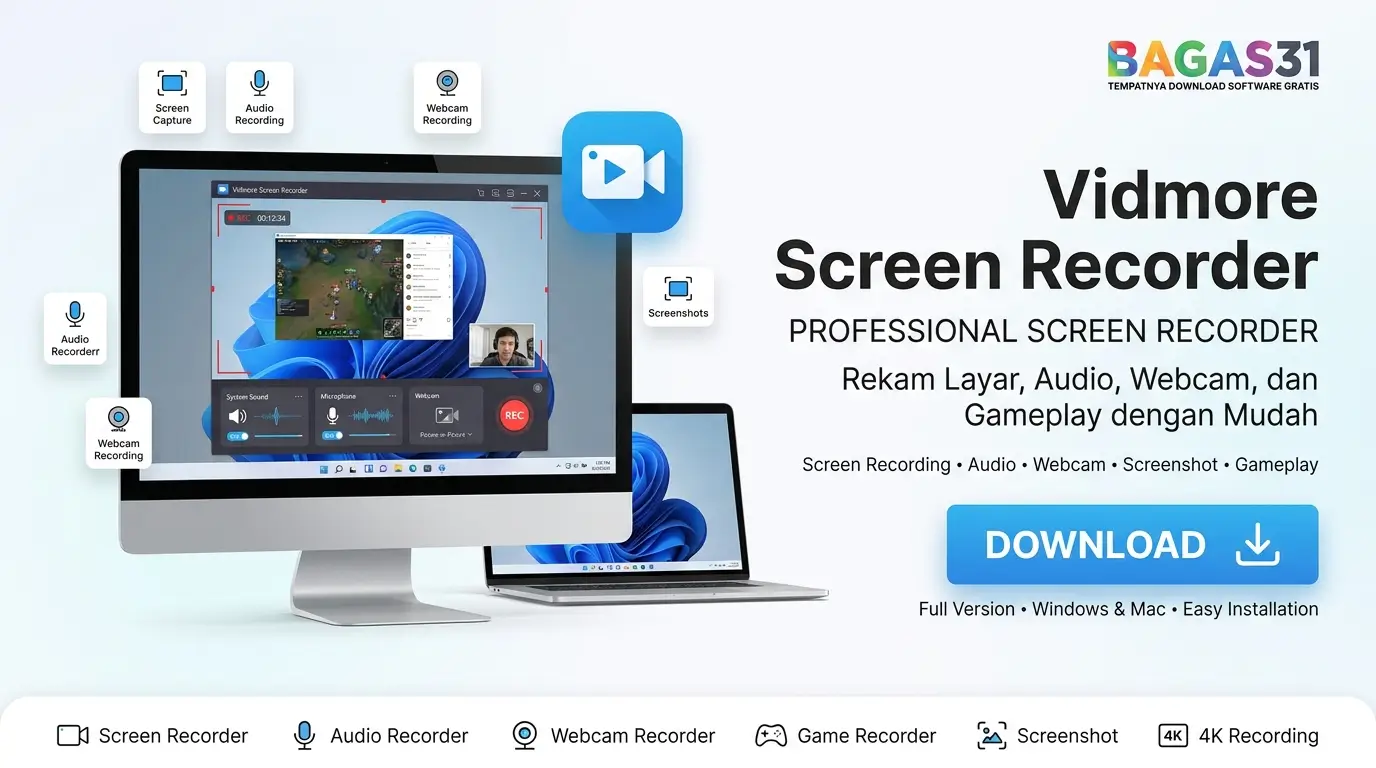
Apa Itu Vidmore Screen Recorder?
Vidmore Screen Recorder adalah software perekam layar desktop yang dirancang untuk menangkap aktivitas pada komputer dalam bentuk video, audio, atau gambar. Aplikasi ini dapat digunakan untuk berbagai kebutuhan, mulai dari membuat tutorial software, merekam presentasi, menangkap meeting online, membuat video pembelajaran, merekam gameplay, hingga menyimpan aktivitas pada desktop untuk dokumentasi.
Vidmore menyediakan beberapa mode utama seperti Video Recorder, Audio Recorder, Webcam Recorder, Game Recorder, dan Screenshot. Dengan pembagian tersebut, pengguna dapat memilih jenis capture sesuai kebutuhan tanpa harus menggunakan aplikasi berbeda untuk setiap pekerjaan. Software ini juga menyediakan pengaturan area recording sehingga pengguna dapat memilih full screen, window tertentu, atau area custom.
Fitur Utama Vidmore Screen Recorder
Full Screen Recording: merekam seluruh tampilan desktop dengan cepat.
Custom Area Recording: memilih area tertentu pada layar sehingga bagian yang tidak diperlukan tidak ikut direkam.
Window Recording: menangkap jendela aplikasi tertentu untuk membuat tutorial yang lebih fokus.
System Sound: merekam audio yang berasal dari komputer.
Microphone Recording: menangkap suara dari mikrofon untuk narasi, komentar, atau voice-over.
Dual Audio Recording: system sound dan microphone dapat digunakan secara bersamaan sesuai kebutuhan.
Webcam Recording: menambahkan kamera ke dalam recording untuk membuat video picture-in-picture.
4K Recording: mendukung perekaman resolusi tinggi hingga 4K apabila sumber dan perangkat memenuhi kondisi yang diperlukan.
High Frame Rate: fitur tertentu mendukung recording hingga 120 FPS, berguna untuk konten yang membutuhkan gerakan lebih halus.
Real-Time Annotation: menambahkan teks, garis, panah, bentuk, atau penanda saat proses recording berlangsung.
Mouse & Keyboard Effects: membantu memperjelas gerakan pointer dan interaksi keyboard dalam tutorial.
Scheduled Recording: menentukan waktu mulai dan durasi recording secara otomatis.
Screenshot: mengambil screenshot seluruh layar, jendela, atau bagian tertentu.
Scrolling Screenshot: menangkap halaman panjang yang membutuhkan area capture lebih besar.
Trim Recording: memotong bagian awal atau akhir video setelah proses recording selesai.
Multiple Output Formats: mendukung berbagai format video, audio, dan gambar untuk kebutuhan berbeda.
Custom Hotkeys: menggunakan shortcut keyboard untuk memulai recording, pause, screenshot, dan fungsi lainnya.
Preview: memeriksa hasil recording sebelum file disimpan.
Noise Reduction: membantu menghasilkan rekaman suara yang lebih bersih pada konfigurasi yang didukung.

Download Vidmore Screen Recorder
Sebelum melakukan download Vidmore Screen Recorder, pastikan komputer memenuhi kebutuhan minimum dan tentukan terlebih dahulu jenis recording yang ingin dibuat. Untuk recording sederhana seperti tutorial 720p atau 1080p, komputer dengan spesifikasi menengah biasanya sudah cukup. Namun, kebutuhan hardware dapat meningkat ketika merekam 4K, frame rate tinggi, gameplay, webcam, dan audio secara bersamaan.
Vidmore menyediakan versi trial resmi sehingga pengguna dapat menguji software sebelum menentukan apakah fitur dan workflow-nya sesuai dengan kebutuhan. FAQ resmi Vidmore juga menyebutkan bahwa trial tidak menambahkan watermark pada hasil recording.
Unduh juga dari Bagas31
System Requirements Vidmore Screen Recorder
Menurut spesifikasi resmi Vidmore, kebutuhan untuk Windows mencakup:
Operating System: Windows 11, Windows 10, Windows 8.1/8, dan Windows 7.
Processor: Intel atau AMD, 2 GHz atau lebih cepat.
RAM: 4 GB atau lebih.
Graphics: NVIDIA GeForce 8 atau lebih baru, atau AMD HD 3800 atau lebih baru.
Storage: sekitar 80 MB ruang hard disk untuk instalasi Windows pada spesifikasi resmi yang tersedia.
Internet: diperlukan untuk aktivasi software.
Untuk recording resolusi tinggi, spesifikasi minimum bukan berarti hasil akan selalu optimal. CPU, GPU, RAM, storage, resolusi monitor, codec, dan frame rate semuanya dapat memengaruhi pengalaman recording.
Cara Download Vidmore Screen Recorder
Ikuti langkah berikut untuk mendapatkan installer:
Pastikan koneksi internet stabil.
Buka sumber download Vidmore yang dapat dipercaya.
Pilih installer untuk sistem operasi yang digunakan.
Klik opsi download yang tersedia.
Tunggu hingga file installer selesai diunduh.
Buka folder tempat file disimpan.
Periksa nama file sebelum menjalankan installer.
Lanjutkan ke proses instalasi.
Tips: simpan installer pada folder yang mudah ditemukan agar dapat digunakan kembali ketika software perlu dipasang ulang.
Cara Install Vidmore Screen Recorder
Setelah download Vidmore Screen Recorder selesai, ikuti langkah instalasi berikut:
Buka file installer.
Jika Windows menampilkan User Account Control, periksa aplikasi sebelum memilih Yes.
Pilih bahasa jika pilihan tersebut tersedia.
Baca license agreement.
Pilih lokasi instalasi.
Tentukan shortcut jika diperlukan.
Klik Install.
Tunggu sampai proses pemasangan selesai.
Klik Finish.
Jalankan Vidmore Screen Recorder dari Start Menu atau shortcut desktop.
Setelah aplikasi terbuka, periksa pengaturan audio, microphone, webcam, output folder, video quality, dan hotkeys sebelum memulai recording pertama.
Cara Mengambil Screenshot
Selain merekam video, aplikasi ini dapat digunakan sebagai screen capture software.
Anda dapat mengambil screenshot dengan beberapa cara:
Jalankan Vidmore Screen Recorder.
Pilih fungsi Screen Capture.
Tentukan area yang ingin ditangkap.
Drag area selection jika ingin mengambil bagian tertentu.
Tambahkan annotation bila diperlukan.
Simpan gambar dalam format yang sesuai.
Format gambar yang didukung pada Windows mencakup PNG, JPG/JPEG, BMP, GIF, dan TIFF.
Cara Menggunakan Scheduled Recording
Scheduled Recording berguna ketika Anda ingin aplikasi mulai merekam pada waktu tertentu.
Contohnya:
Webinar yang dimulai malam hari.
Siaran online dengan jadwal tetap.
Presentasi yang ingin didokumentasikan.
Aktivitas desktop tertentu yang berlangsung pada waktu tertentu.
Untuk menggunakannya, buat task baru, tentukan start time, end time, duration, serta area atau mode recording yang diperlukan. Pastikan komputer tetap menyala dan tidak masuk sleep mode sebelum jadwal dimulai. Vidmore secara resmi mencantumkan scheduled recording sebagai salah satu fitur Screen Recorder.
Tips Mendapatkan Hasil Recording yang Lebih Baik
Kualitas video bukan hanya ditentukan oleh software. Pengaturan komputer juga memiliki pengaruh besar.
Gunakan resolusi yang sesuai: pilih resolusi berdasarkan kebutuhan akhir, bukan selalu yang paling tinggi.
Periksa audio sebelum recording: lakukan test beberapa detik agar masalah microphone dapat ditemukan lebih awal.
Gunakan SSD jika tersedia: penyimpanan cepat dapat membantu ketika menulis file video berukuran besar.
Tutup aplikasi berat: browser dengan banyak tab, game lain, atau aplikasi editing dapat mengambil resource yang seharusnya digunakan untuk recording.
Sisakan ruang penyimpanan: video resolusi tinggi dapat menggunakan storage dalam jumlah besar.
Gunakan shortcut: hotkeys membantu memulai atau menghentikan recording tanpa harus berpindah window.
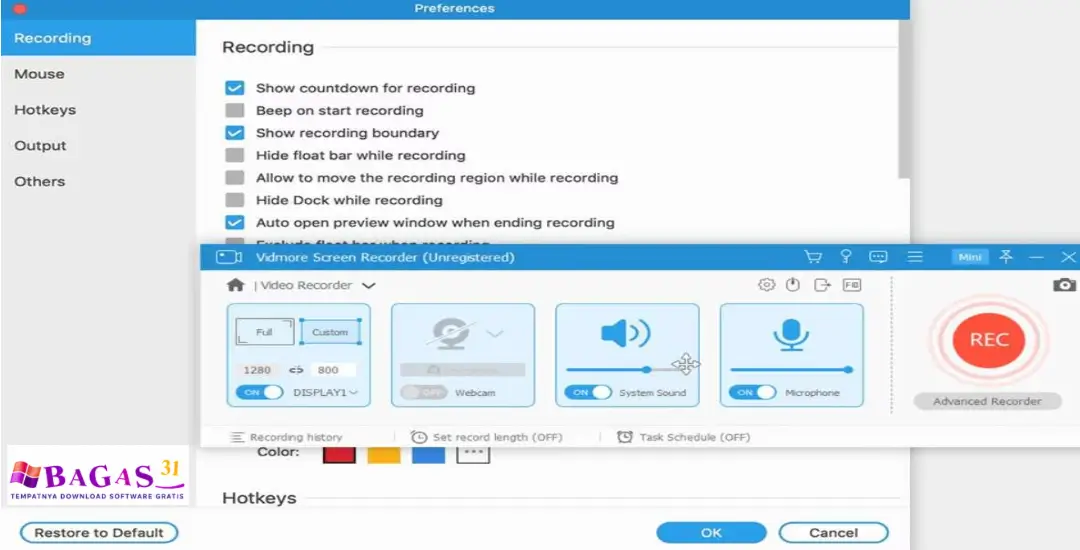
Masalah Umum Vidmore Screen Recorder
Tidak Ada Suara pada Hasil Recording:
Periksa apakah System Sound atau Microphone sudah diaktifkan. Jika hanya salah satu sumber yang dibutuhkan, pastikan sumber lainnya tidak menyebabkan konfigurasi yang membingungkan. Vidmore juga menyebutkan bahwa masalah audio dapat berkaitan dengan sound card dan driver yang tidak terpasang dengan baik.
Microphone Tidak Terdeteksi:
Buka Windows Settings dan periksa izin microphone untuk desktop applications. Pastikan perangkat microphone juga terdeteksi di Sound Settings.
Webcam Tidak Muncul:
Periksa permission kamera Windows, driver webcam, dan apakah kamera sedang digunakan oleh aplikasi lain.
Recording Tidak Berjalan:
Periksa compatibility, driver graphic card, koneksi perangkat, serta izin aplikasi. FAQ Vidmore juga menyarankan pemeriksaan compatibility mode ketika terjadi masalah tertentu pada recording audio.
Hasil Recording Patah-Patah:
Turunkan resolusi atau frame rate jika hardware tidak mampu mempertahankan setting yang dipilih. Tutup aplikasi yang menggunakan CPU/GPU tinggi dan pastikan storage memiliki ruang kosong yang cukup.
Tidak Bisa Merekam 4K:
Pastikan sumber video dan monitor benar-benar 4K. Vidmore menjelaskan bahwa kedua kondisi tersebut diperlukan untuk capture 4K tertentu.
Apakah Vidmore Screen Recorder Cocok untuk Windows?
Vidmore Screen Recorder Windows cocok untuk pengguna yang membutuhkan kombinasi screen capture, audio recording, webcam, screenshot, dan scheduled recording dalam satu aplikasi. Software ini mendukung Windows 7 hingga Windows 11 pada spesifikasi resmi yang tersedia. Untuk komputer lama, gunakan resolusi dan frame rate yang lebih rendah. Untuk komputer modern, Anda dapat mengeksplorasi recording berkualitas lebih tinggi selama CPU, GPU, RAM, monitor, dan storage mampu mendukung workload tersebut.
Kekurangan yang Perlu Diperhatikan
Tidak semua fitur akan bekerja dengan kemampuan maksimal pada setiap komputer. Recording 4K dan frame rate tinggi membutuhkan hardware yang lebih kuat. Jika komputer tidak mampu mempertahankan workload tersebut, hasil dapat mengalami frame drop atau performa menurun. Selain itu, beberapa masalah recording dapat berasal dari driver audio, driver GPU, permission Windows, webcam access, atau konfigurasi compatibility, bukan dari aplikasi itu sendiri. Karena itu, melakukan test recording sebelum proyek penting tetap disarankan.
FAQ Vidmore Screen Recorder
Apakah Vidmore Screen Recorder mendukung 4K?
Ya. Vidmore Screen Recorder mendukung recording 4K dalam kondisi yang memenuhi persyaratan sumber dan perangkat.
Apakah Vidmore Screen Recorder bisa merekam webcam?
Ya. Webcam recording tersedia dan dapat digunakan untuk membuat video picture-in-picture.
Apakah Vidmore Screen Recorder bisa digunakan di Windows 11?
Ya. Windows 11 tercantum dalam system requirements resmi Vidmore Screen Recorder.
Berapa RAM yang dibutuhkan?
Spesifikasi resmi Vidmore untuk Windows mencantumkan 4 GB RAM atau lebih.
Apakah trial menambahkan watermark?
Menurut FAQ resmi Vidmore, free trial tidak menambahkan watermark pada hasil recording.
Apakah bisa merekam hanya suara komputer?
Ya. Aktifkan System Sound dan matikan Microphone jika Anda hanya ingin merekam audio dari komputer.
Apakah bisa merekam microphone tanpa suara komputer?
Ya. Aktifkan Microphone dan nonaktifkan System Sound untuk workflow tersebut.
Apakah Vidmore bisa melakukan scheduled recording?
Ya. Scheduled Recording merupakan salah satu fitur yang tersedia untuk mengatur waktu mulai dan durasi capture secara otomatis.
Kesimpulan
Download Vidmore Screen Recorder cocok untuk pengguna yang membutuhkan satu aplikasi untuk merekam layar PC, audio, webcam, gameplay, screenshot, dan aktivitas desktop. Software ini menyediakan area recording yang fleksibel, annotation real-time, scheduled recording, berbagai format output, serta dukungan recording resolusi tinggi hingga 4K pada perangkat dan sumber yang sesuai.
Untuk hasil terbaik, periksa system requirements sebelum instalasi, lakukan test recording terlebih dahulu, aktifkan sumber audio yang diperlukan, dan pilih resolusi serta frame rate sesuai kemampuan hardware. Dengan konfigurasi yang tepat, Vidmore dapat digunakan untuk membuat tutorial, materi pembelajaran, presentasi, dokumentasi software, video meeting, gameplay, dan berbagai kebutuhan screen recording lainnya.